Resumen: Si desea conocer la solución para importar OST a Outlook y otras versiones, esta página es para usted. Aquí encontrará instrucciones paso a paso sobre cómo importar un archivo OST a Outlook utilizando tres métodos efectivos.
Microsoft ha lanzado la versión Outlook, que incluye nuevas funciones y mayor seguridad. Por eso, muchos usuarios prefieren cambiar a Outlook para un mejor rendimiento.
Pero antes de continuar, veamos brevemente los formatos de archivo OST y PST.
Outlook crea ambos archivos para almacenar datos. Un archivo OST es un archivo de datos sin conexión que permite a los usuarios trabajar incluso sin conexión a internet. El archivo OST se crea al establecer la conexión con Exchange Server. Sin embargo, Outlook no ofrece una opción integrada para cargar archivos OST.
El archivo PST significa Tabla de Almacenamiento Personal (Personal Storage Table). Se crea cuando los usuarios exportan sus datos al sistema como copia de seguridad. El archivo PST se puede importar fácilmente a Outlook.
Método 1: Importar OST a Outlook con el Asistente de Importación y Exportación
Para abrir archivo OST en Outlook, debe seguir dos pasos. Primero, exporte los datos en un archivo PST y luego impórtelo a su cuenta de Outlook. Siga las instrucciones a continuación:
Paso 1: Exportar sus correos electrónicos
- Abra MS Outlook en su PC y haga clic en «Archivo».
- Seleccione «Abrir y exportar» y luego «Importar/Exportar».

- Luego, seleccione «Exportar a un archivo» y haga clic en «Siguiente».

- Después, seleccione «Archivo de datos de Outlook (.pst)» y haga clic en «Siguiente».

- Seleccione el perfil y la carpeta que desee y haga clic en «Siguiente».

- Ahora, haga clic en «Explorar» y configure la ubicación donde se guardará el archivo.

- Haga clic en «Finalizar» para exportar sus correos electrónicos.
Paso 2: Importar sus correos electrónicos
- Siga los pasos 1 y 2 mencionados anteriormente.
- Luego, seleccione «Importar desde otro programa o archivo» y haga clic en «Siguiente».
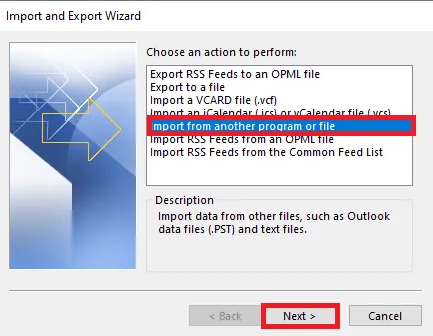
- Seleccione «Archivo de datos de Outlook» y pulse «Siguiente».

- Seleccione el archivo exportado que desea importar y haga clic en «Siguiente».

- Seleccione la carpeta donde se encuentra la cuenta abrir archivo OST en Outlook.

- Finalmente, haga clic en «Finalizar» para iniciar el proceso.
Si no está satisfecho con este método, puede optar por el segundo para importar OST a Outlook manualmente.
Método 2: Importar Archivo OST a Outlook usando la configuración de archivo
- Abra Outlook y haga clic en el menú «Archivo».

- Luego, seleccione «Opciones» para abrir las opciones de Outlook.

- Seleccione «Avanzado» >> «Configuración de autoarchivado».

- Active «Configuración de autoarchivado» y haga clic en «Aceptar» para guardar los cambios.

- Especifique una ruta para guardar el archivo «archive.pst» y haga clic en «Aceptar».
- A continuación, puede importarlo utilizando el Asistente de importación/exportación, como se muestra en el método anterior.
Estos son los métodos manuales para importar OST a Outlook. Sin embargo, también tienen limitaciones.
Limitaciones de las Soluciones Manuales
- Ninguno de los métodos manuales logra importar los archivos OST huérfanos.
- Outlook debe estar conectado al servidor de correo original (Exchange, Microsoft 365 o IMAP).
- No permite acceder a un archivo OST en otro sistema.
- No se pueden recuperar ni convertir archivos OST dañados o inaccesibles.
¿Qué se debe hacer ahora? ¿Existe alguna solución para importar OST a Outlook? Sí. Es posible con la herramienta de conversión de correo electrónico, que explicamos en la sección siguiente.
Solución Experta para Importar Archivos OST a Outlook
Yota OST to PST Converter te ayuda a abrir archivo OST en Outlook junto con todos sus datos. Permite reparar archivos dañados o corruptos y transferir archivos OST huérfanos. El software te permite exportar archivos OST a formato PST sin Outlook, lo que te permite importarlos fácilmente a la última versión de Outlook.
Descarga Gratuita Comprar Ahora
La herramienta es fácil de usar; incluso un usuario normal puede acceder a ella. Puedes transferir todos los datos del archivo OST, como correos electrónicos, calendarios, contactos, diarios, notas y tareas.
Con esta herramienta, subir archivos OST grandes es fácil y sin límite de tamaño. Además, es compatible con todas las versiones de Outlook, incluyendo Outlook 2019, 2016, 2013, 2010, etc. Puedes descargarla e instalarla en cualquier versión de Windows, como Windows 11, 10, 8, 7 y anteriores.
Los pasos para Importar OST a Outlook son los siguientes:
- Abra OST Converter y haga clic en Abrir. Vaya a Archivos datos correo electrónico y seleccione archivo OST.
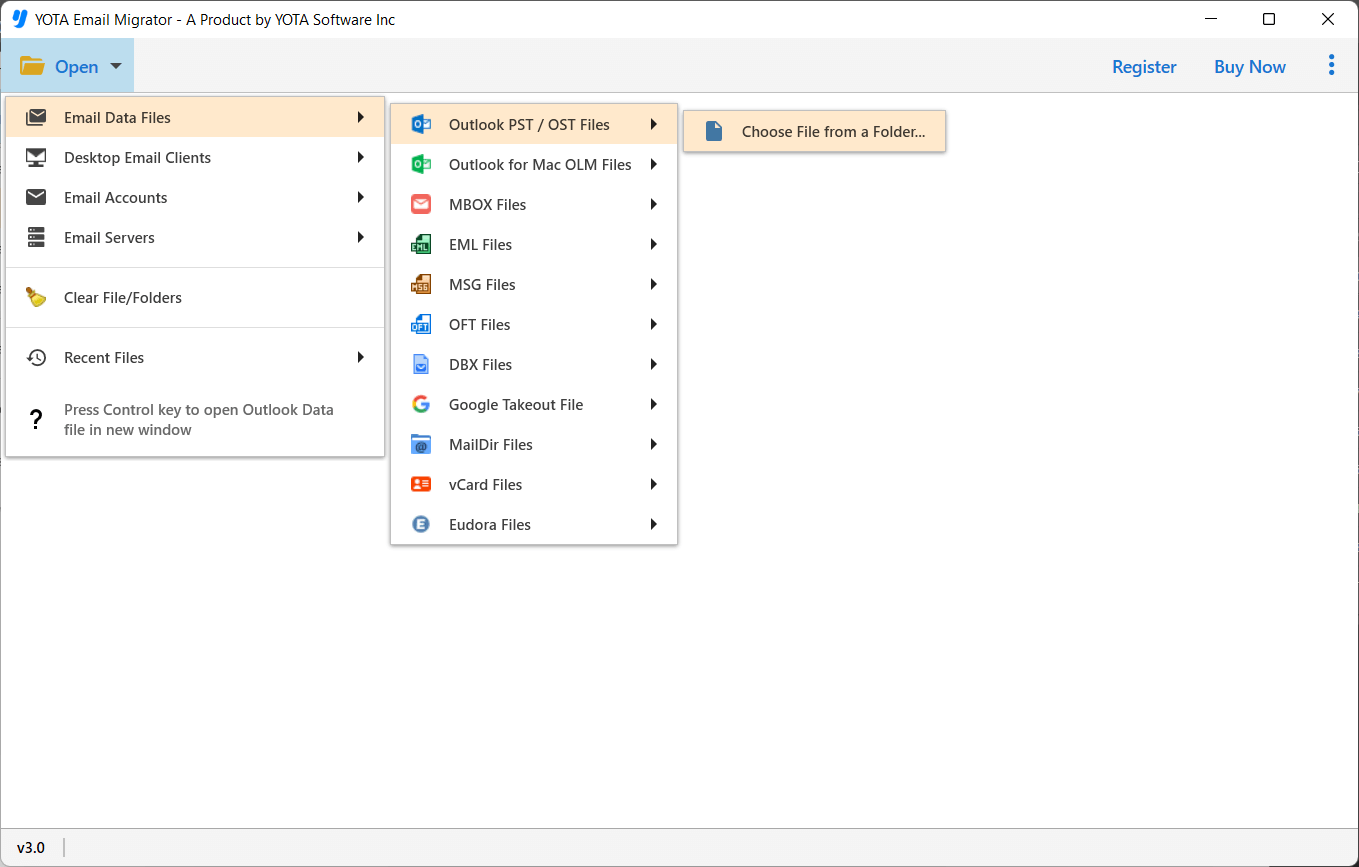
- Previsualice los datos del archivo OST >> haga clic en Exportar y seleccione el formato de archivo PST.
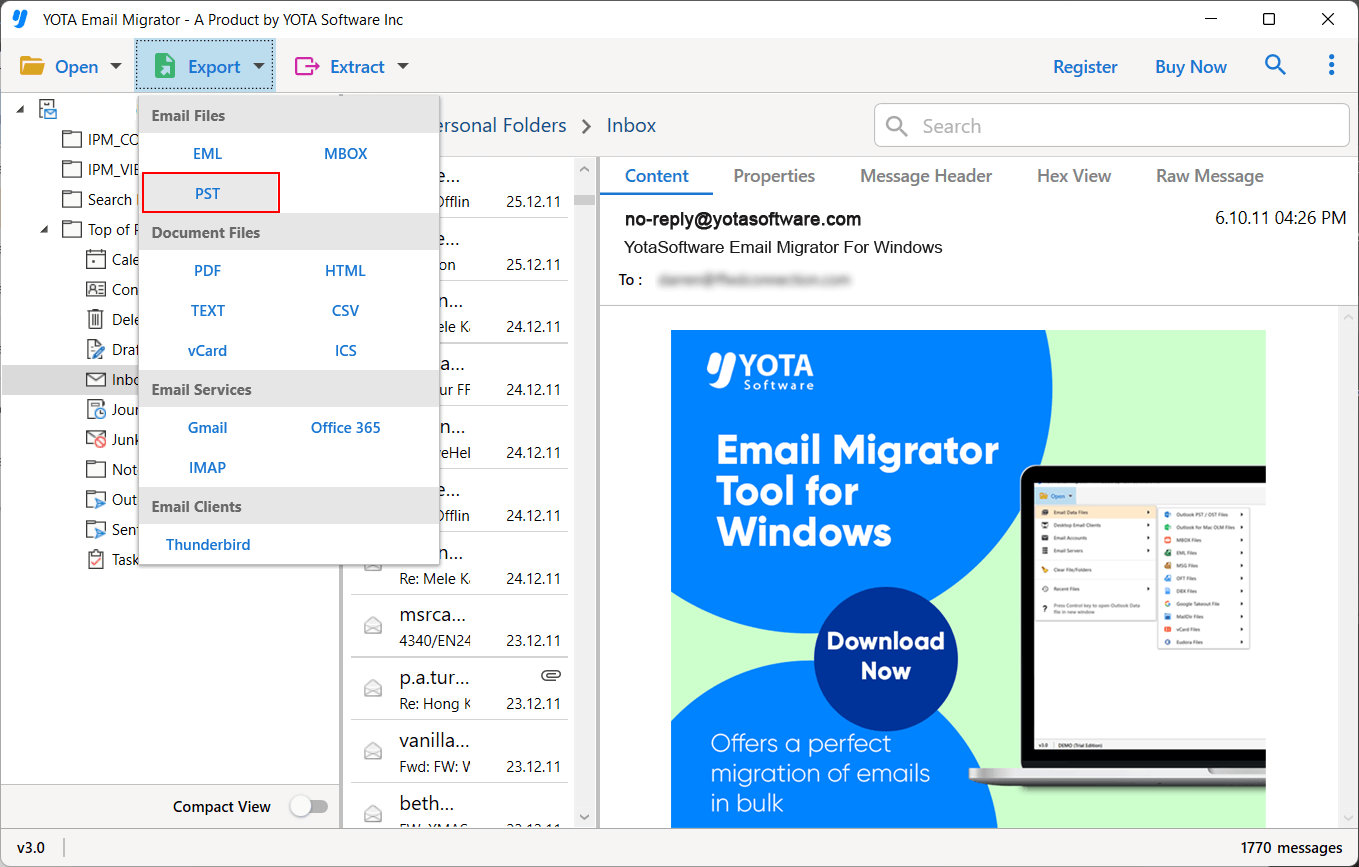
- Busque la ubicación donde se guardará el archivo resultante y haga clic en Guardar.
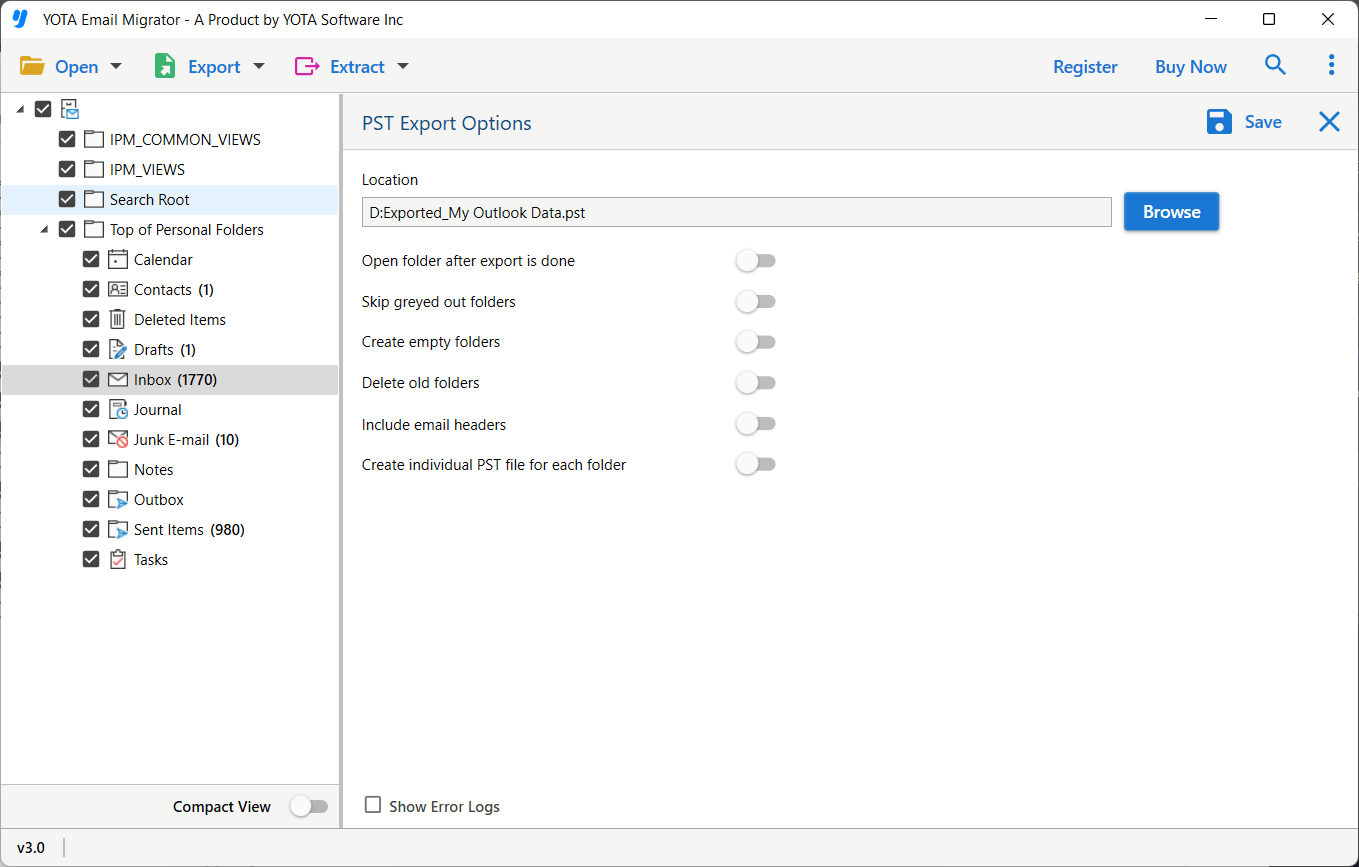
Listo. Así es como puedes exportar los archivos de datos sin conexión al formato PST. Después, debes subir el archivo resultante a Outlook e importar archivo OST a Outlook.
Funciones Avanzadas de la Solución Automatizada
El asistente ofrece numerosas funciones que lo convierten en la mejor herramienta para abrir archivo OST en Outlook sin problemas. Puede usar cualquier opción integrada para completar esta tarea según sus necesidades. Estas son algunas de las funciones destacadas:
- El software le permite transferir varios archivos OST simultáneamente. No tiene límites de tamaño y no perderá ningún dato durante todo el proceso.
- Puede importar OST a Outlook con todos los datos, incluyendo mensajes de correo electrónico, datos del calendario, lista de contactos, notas y más.
- Esta utilidad es lo suficientemente potente como para importar archivos OST dañados e inaccesibles. Ahora puede leer fácilmente archivos OST huérfanos en Outlook.
- Si desea importar archivos OST a Outlook de forma selectiva, esta herramienta también lo hace por usted. Ofrece una opción de búsqueda que le permite buscar correos electrónicos por nombre, destinatario, remitente, fecha, hora, archivo adjunto y mucho más.
Palabras Finales
Si busca la mejor manera de importar OST a Outlook 2021, este blog le ofrece tres soluciones. Los métodos manuales no transfieren archivos OST huérfanos ni dañados. Sin embargo, le sugerimos una herramienta eficaz de conversión de correo electrónico que admite la importación de archivos OST huérfanos o dañados. Esta herramienta le ayuda a abrir archivo OST en Outlook sin limitaciones.