Avez-vous essayé différentes méthodes pour importer EML dans votre compte Gmail, pièces jointes comprises ? Sans succès. Pas de panique ! Nous allons vous présenter la méthode la plus simple et la plus efficace pour ouvrir fichier EML dans Gmail, étape par étape.
Comment Importer fichiers EML vers Gmail Directement?
Yota EML Converter Tool est une solution complète conçue pour directement importer EML dans Gmail compte. Il permet également de transférer des fichiers EML vers divers services de messagerie, notamment Yahoo Mail, AOL, Zoho Mail, etc.
Téléchargement Gratuit Acheter Maintenant
Plus de 15 formats différents sont pris en charge : vous pouvez convertir des fichiers EML en PST, MBOX, PDF, HTML, CSV, vCard, etc. Une version de démonstration gratuite est disponible pour vous permettre de tester le logiciel en important 10 fichiers EML vers votre compte Gmail.
De plus, cet outil fait office d’extracteur de pièces jointes performant pour les fichiers EML. Il vous permet d’extraire toutes les pièces jointes de vos e-mails, y compris les numéros de téléphone.
Yota EML Converter Tool est compatible avec les fichiers EML de Thunderbird, Windows Live Mail, Outlook et d’autres clients de messagerie. Enfin, vous pouvez exporter plusieurs fichiers EML simultanément sans aucune perte de données. Vous pouvez également ouvrir fichier EML dans Gmail sous Windows 11, 10, 8 et d’autres systèmes d’exploitation.
Étapes pour importer EML dans Gmail :
- Téléchargez et installez l’outil.
- Cliquez sur Ouvrir >> Fichiers de données de messagerie >> Fichiers EML.

- Sélectionnez ensuite les fichiers à importer.

- Cliquez sur Exporter et sélectionnez Gmail comme option d’enregistrement.

- Saisissez votre identifiant Gmail et votre mot de passe d’application, puis cliquez sur Enregistrer.
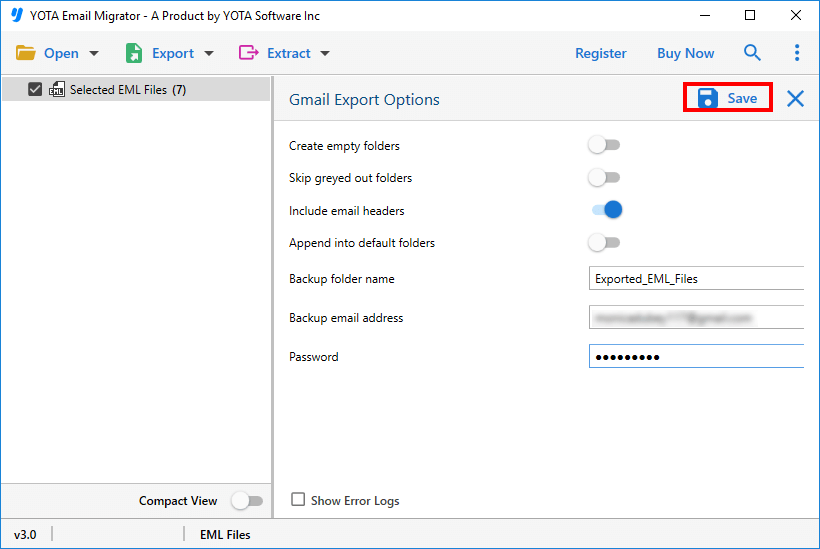
C’est terminé !
Fonctionnalités de l’outil Migration EML vers Gmail
- Importation groupée de fichiers EML : Cet outil vous permet d’importer EML dans Gmail en masse. Aucune limite de taille n’est imposée pour l’ouverture des fichiers EML dans votre compte Gmail. De plus, il vous permet d’effectuer une migration complète, incluant la boîte de réception, les brouillons, les éléments envoyés, les éléments supprimés, etc.
- Migration avec pièces jointes : Nous savons que vous ne souhaitez pas perdre vos données lors de la migration de vos fichiers EML. C’est pourquoi cet outil a été conçu intelligemment pour importer EML vers Gmail en conservant toutes leurs pièces jointes. Vous n’avez donc aucune inquiétude à avoir concernant l’altération de vos données tout au long du processus.
- Compatibilité Windows : Cet utilitaire est compatible avec toutes les versions récentes et antérieures de Windows, y compris Windows 11, 10, 8, 7, etc. De plus, une assistance client est disponible en permanence si vous rencontrez des difficultés lors de la migration. Notre équipe d’assistance se fera un plaisir de vous aider.
- Conservation de la structure des dossiers : Tous les éléments restent inchangés lorsque vous ouvrir fichier EML avec Gmail compte. La hiérarchie des dossiers internes et la structure des e-mails demeurent intactes. Les métadonnées (destinataire, copie, copie cachée, objet, liens hypertexte, en-tête Internet, etc.) sont conservées telles quelles.
- Téléchargement gratuit disponible : Nous proposons également une version de démonstration gratuite permettant d’importer EML dans Gmail, avec toutefois certaines limitations. Vous pouvez ainsi tester gratuitement les fonctionnalités de l’outil. N’attendez plus et téléchargez ce logiciel dès maintenant !
Comment Ouvrir fichier EML dans Gmail Manuellement?
Cette méthode se déroule en deux étapes pour migrer vos e-mails EML vers Gmail. Suivez les instructions ci-dessous :
Étape 1 : Migrer les e-mails dans Windows Live Mail
- Lancez Windows Live Mail et cliquez sur l’onglet « Fichier ».
- Choisissez « Importer des messages », puis sélectionnez « Windows Live Mail ».
- Recherchez les fichiers EML à importer et cliquez sur « Suivant ».
- Sélectionnez les dossiers à importer et cliquez sur « Suivant » pour lancer l’importation.
Étape 2 : Configurer le compte Gmail
- Dans Windows Live Mail, cliquez sur l’onglet « Comptes », puis choisissez « Courrier électronique ».
- Saisissez vos identifiants Gmail (adresse e-mail et mot de passe).
- Configurez les paramètres du serveur avec les informations requises et cliquez sur « Suivant ».
- Une fois la configuration confirmée, cliquez sur « Terminer ».
Et voilà ! Vous avez migré avec succès votre fichier EML vers Gmail.
En conclusion
La migration de fichiers EML vers Gmail peut s’avérer complexe sans une solution adaptée. Outre les contraintes de temps, de nombreux problèmes peuvent survenir lors d’une importer EML vers Gmail manuelle ! C’est pourquoi nous vous recommandons d’utiliser une solution automatisée pour ouvrir fichiers EML dans Gmail.
De plus, si vous hésitez encore quant à l’adéquation de cet outil à vos besoins, n’ayez crainte : nous vous proposons une version d’essai gratuite qui vous permettra de convertir un ou deux fichiers afin de tester son fonctionnement avant d’opter pour une version payante, si nécessaire.
Foire aux questions
Puis-je importer plusieurs fichiers EML dans Gmail simultanément ?
Oui, Migrateur de messagerie vous permet plusieurs d’ouvrir fichiers EML dans Gmail.
Cet outil conserve-t-il les pièces jointes lors de la migration ?
Oui, toutes les pièces jointes sont conservées pendant la EML vers Gmail migration.
Est-il possible de prévisualiser les fichiers EML avant l’importation ?
Oui, l’outil propose un aperçu des e-mails dans différents modes d’affichage.
Puis-je extraire uniquement les pièces jointes des fichiers EML ?
Oui, bien sûr ! L’outil peut extraire les pièces jointes séparément.
Puis-je utiliser cet outil pour importer EML dans Gmail depuis Thunderbird ?
Oui, il permet d’ouvrir fichier eml avec Gmail créés par n’importe quel client de messagerie, y compris Thunderbird.


