もしもThunderbird を PST にエクスポートするしたいとお考えなら、きっとお悩みの解決策が見つかります。ここでは、専門家が推奨するThunderbirdメールをPSTファイル形式にエクスポートソリューションをご紹介します。それでは始めましょう。
ThunderbirdからPSTファイルへのメールのエクスポートは、手動で行うと面倒な作業になる可能性があります。しかし、専門ツールを使えば、このプロセスは迅速化され、はるかに簡単になります。
Thunderbird メールボックスを PST ファイルに変換 する理由
Thunderbird は、メール、連絡先、カレンダーを管理できるデスクトップメールクライアントです。また、Thunderbird ではメッセージをフォルダに保存することもできます。メールは通常 .mbox 形式で保存されます。そのため、Outlook でこれらのファイルにアクセスするには、MBOX を PST ファイルに変換する必要があります。
ユーザーが Thunderbird を PST にエクスポートする理由はいくつかあります。ほとんどの人は、Thunderbird ファイルをサポートしていない Outlook からメールにアクセスする必要があるためです。Outlook は Office スイートに統合されています。Word、Excel、または PowerPoint ドキュメントを頻繁に使用する場合は、高度な機能を備えた Outlook の方が便利です。
理由が何であれ、Thunderbird メールを PST ファイル形式にエクスポート する方法を知っておくことが重要です。
Thunderbird を PST にエクスポートする方法は手動で?
Thunderbird のメールボックスを PST に変換するには、以下の手順に従ってください。
- まず、ブラウザで Gmail アカウントを開きます。
- 次に、IMAP オプションを有効にし、「変更を保存」をクリックします。
- 次に、システムで Thunderbird を起動します。
- 「ツール」>>「アカウント設定」>>「アカウント操作」>>「メールアカウントの追加」に移動します。
- Gmail アカウントのメール ID とパスワードを入力します。
- 「IMAP」を選択し、「完了」をクリックします。
- ドラッグ&ドロップまたはコピー/移動を使用して、Thunderbird のメールを Gmail フォルダーに転送します。
- 次に、システムで Outlook メールクライアントを起動します。
- 「ファイル」>>「アカウントの追加」をクリックします。
- 同じ Gmail アカウントのメールアドレスを入力し、「接続」をクリックします。
- Gmail アカウントのパスワードを入力し、「サインイン」をクリックします。
- Outlook の設定が完了したら、「完了」をクリックします。
- GmailアカウントがOutlookに追加されました。ThunderbirdのすべてのメールがOutlookに表示されます。
- 「ファイル」>>「開くとエクスポート」>>「インポート/エクスポート」をクリックします。
- 「ファイルにエクスポート」を選択し、「次へ」をクリックします。
- 次に「Outlookデータファイル(.pst)」を選択し、「次へ」をクリックします。
- Gmailのメールボックスフォルダを選択し、「次へ」をクリックします。
- 最後に保存場所を指定して「完了」をクリックします。
これで完了です!
ThunderbirdメールをPSTにエクスポート 自動化ソリューション
Yota Thunderbird Migrator は、ユーザーフレンドリーなインターフェースと、ThunderbirdメールボックスをPSTに変換するための様々なオプションを提供します。ThunderbirdプロファイルからPSTへのデータエクスポートは、手間をかけずに簡単に行えます。さらに、プロセス中はすべてのデータが損なわれることなく保持されるため、添付ファイル付きのThunderbird を PST にエクスポートする しても正確な結果が得られます。また、システム上のThunderbirdアカウントから電話番号を抽出するオプションも提供しています。
このソフトウェアを使用すると、ThunderbirdをGmail、Yahoo!メール、Zohoメール、Zimbraなどのメールサーバーにインポートすることもできます。追加のインストールや複雑な手順は必要ありません。移行したいファイルを選択するだけで、あとはすべてソフトウェアが処理します。
このツールを使用すると、メール、アドレス帳、カレンダーエントリなどと一緒にThunderbirdメールをPSTにエクスポートできます。また、Thunderbird の電子メールを複数の形式でハードドライブにバックアップすることもできます。
Thunderbird を PST にエクスポートする手順は次のとおりです:
- ツールをインストールし、「開く」>>「デスクトップメールクライアント」>>「Thunderbirdアカウント」をクリックします。

- 追加されたThunderbirdプロファイルデータと添付ファイルを複数のモードでプレビューします。

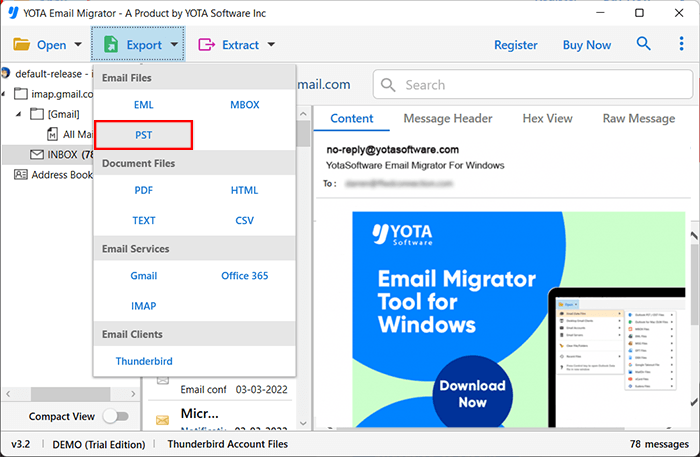
- 次に、「エクスポート」オプションをクリックし、ドロップダウンメニューからPSTを選択します。
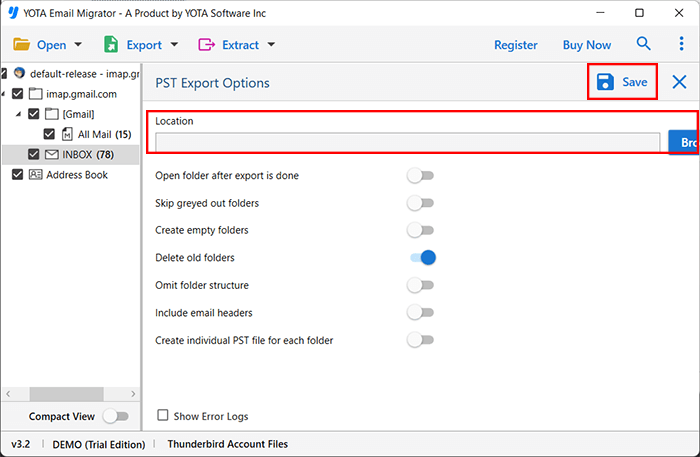
- 最後に、変換したファイルの保存場所を入力し、「保存」ボタンをクリックして処理を開始します。
完了!
この方法で、外部アプリケーションをインストールしたり、データを失ったりすることなく、ThunderbirdメールボックスをPSTに変換できます。
ThunderbirdからPSTへのコンバーターの主な機能
- このソフトウェアを使用すると、Thunderbird のメールを PST に一括エクスポート できます。
- 変換が完了すると、Thunderbird を Outlook 2021 やその他のバージョンに簡単にインポートできます。
- 広告やバグは一切ないため、安心してご利用いただけます。
- 処理中にデータが変更されることはありません。
- 日付範囲、ファイルサイズ、件名、特定のキーワードなどのフィルターオプションを使用して、特定のファイルを変換できます。
- 件名、日付、宛先、送信元などのメタプロパティは、メール変換プロセス中に保持されます。
- 処理全体を通して、フォルダーとサブフォルダーの構造が維持されます。
- Windows 11、10、8 などにインストールできるように設計されています。
結論
Thunderbird を PST にエクスポートする ファイルをお探しの場合は、上記の投稿で最適なソリューションについて説明しました。時間に余裕がある場合は、手動の方法をおすすめします。ただし、かなり時間がかかり、Outlookのインストールも必要になります。ただし、添付ファイル付きのThunderbirdメールをPSTにエクスポートしたい場合は、自動化されたソリューションの使用をお勧めします。購入前にソフトウェアをテストできる試用版があります。

