最近 Microsoft Outlook から Google Workspace に切り替えた方は、おそらく PSTをGmailにインポートする方法を知りたいと思われるでしょう。デスクトップ クライアントからクラウド メール アカウントへのデータの移行は、必ずしも簡単ではありません。私は最近、3 つの異なる方法を使用して Outlook データ ファイルを Gmail アカウントに移行しました。このガイドでは、PST ファイルを Gmail アカウントにインポートするために私がテストしたすべての方法を紹介します。
読み進めて、ニーズに最も適した方法をお選びください。
PST ファイルは、カレンダーの予定、連絡先、メール メッセージなど、さまざまなデータを保存するために MS Outlook が使用する個人用ストレージ テーブルです。一方、Gmail は最も人気のあるメール サービスの 1 つであり、世界中で数十億人のユーザーがメールの送受信やその他のタスクの管理に使用しています。
方法に進む前に、この移行の背後にある理由を理解することが重要です。
なぜPSTをGmailにインポートするのですか?
ユーザーがPSTファイルをGmailに転送するメールボックスを好む理由をいくつかご紹介します。
| 利点 | なぜそれが重要なのか |
|---|---|
| アクセスのしやすさ | Gmail はクラウドベースなので、どこからでもデータにアクセスできます。 |
| Outlookへの依存を避ける | メールを開くために MS Outlook をインストールする必要はありません。 |
| 強化されたセキュリティ | Gmail は強力なセキュリティ、2FA、スパム対策を提供します。 |
| Google Appsとの統合 | PSTをGmailにインポートすると、Google Meet、スプレッドシート、ドキュメント、カレンダーなどを使用できるようになります。 |
GmailでPSTファイルを開く アカウントへの3つのテスト済み方法
PSTファイルをGmailにインポート アカウントにインポートするために、以下の方法を試しました。
- MS Outlookを使用する
- GWMMOツールを使用する
- PST Converter を使用する
Outlook で PST を Gmail に移行 するには?
Outlook アプリケーションを使用して、手動で PSTをGmailにインポートする できます。以下の手順に従ってください。
- まず、パソコンで Outlook アプリケーションを開き、[ファイル] タブをクリックします。

- 次に、「アカウントの追加」オプションをクリックします。

- Gmail アドレスを入力し、[接続] をクリックします。

- 次に、Gmail のパスワードを入力し、「接続」をクリックしてセットアップ プロセスを完了します。

- 設定後、Gmail メールボックスが Outlook に表示されます。
- 次に、「ファイル」>「開くとエクスポート」>「インポート/エクスポート」に移動します。

- 「別のプログラムまたはファイルからのインポート」を選択し、「次へ」を押します。
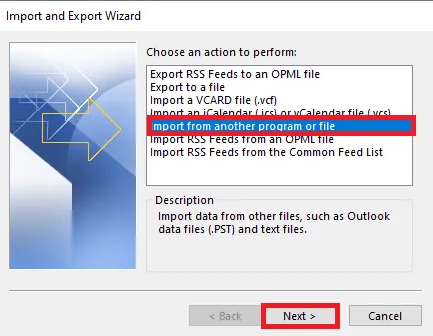
- Outlook データ ファイル (.pst) を選択し、もう一度 [次へ] をクリックします。

- インポートする PST ファイルを参照して選択します。

- 保存先として Gmail アカウントを選択し、「完了」をクリックします。

GWMMO を使って {{Gmail で PST ファイルを開く}} 方法
GWMMO ツールを使用して PSTをGmailにインポートする手順は次のとおりです。
- GWMMOツールをダウンロードしてインストールします。
- PCでGWMMOアプリケーションを起動します。
- Gmailアカウントのメールアドレスを入力し、「続行」ボタンをクリックします。
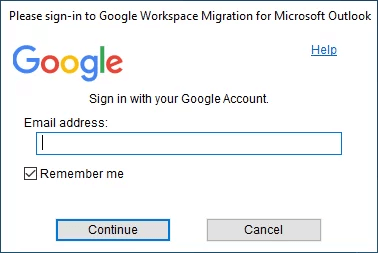
- 「許可」ボタンをクリックして、ツールに移行を許可してください。

- 移行するPSTファイルを選択し、「次へ」をクリックします。

- その後、必要に応じて移行設定を行い、「移行」をクリックします。

- ツールの実行状況がパソコン画面に表示されます。
- 処理が完了するとメッセージが表示されます。「OK」をクリックします。
- PSTファイルの移行が完了したら、Gmailアカウントを開き、すべてのアイテムがインポートされているかどうかを確認してください。

- GWMMOツールのインターフェースは、技術に詳しくないユーザーにとっても分かりにくいものです。
- Gmailにインポートできるのは書き込み可能なPSTファイルのみで、読み取り専用のPSTファイルはインポートできません。
- GWMMOツールとOutlookアプリケーションのインストールが必要です。
- 「PSTをGmailにインポートする」タスクが中断された場合は、再起動する必要があります。
- この方法では、ジャーナルエントリ、Outlookのメモ、タスク、RSSフィードをGmailアカウントにインポートすることはできません。
- 失われたデータを Gmail アカウントに移行しようとすると、完了するまでに長い時間がかかります。
Outlook を使用せずに PST ファイルを Gmail に直接インポートする方法は?
Yota PST File Converter Tool、あらゆるデータ移行ニーズに対応するように設計されています。システムにOutlookアプリケーションがなくても、PSTをGmailにインポートするできます。メール、連絡先、タスク、メモ、カレンダーエントリ、その他のメールボックスアイテムはすべて保持されます。
数ステップでPSTファイルをGmailに直接インポートできます。プロセスを開始するには、Gmailアカウントのログイン情報を入力するだけです。さらに、PSTファイルをGmailにインポートするために、システムにMS Outlookアプリケーションをインストールする必要はありません。
Outlookを使わずにPSTをGmailにインポートする手順は次のとおりです。
- ツールをダウンロードしてインストールします。
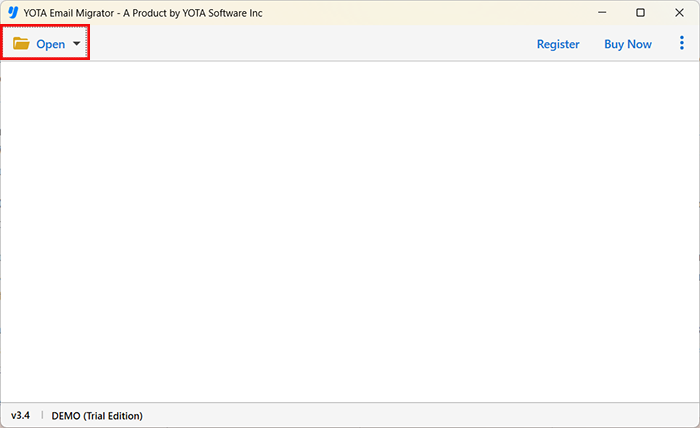
- 「電子メール データ ファイル」をクリックし、「PST ファイル」を選択します。
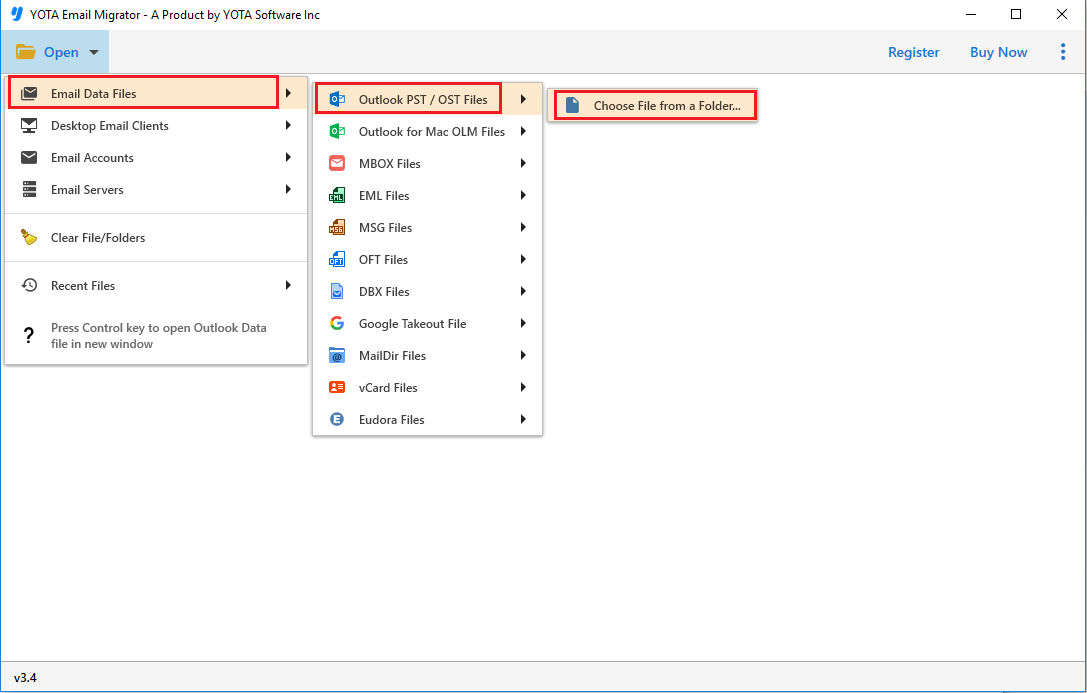
- 「エクスポート」ボタンをクリックし、Gmail を選択します。
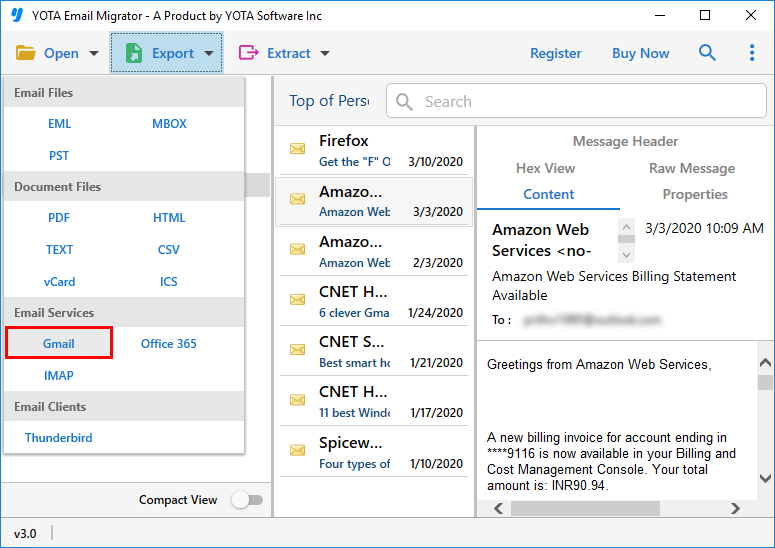
- Gmail のメール ID とアプリ パスワードを入力し、[保存] をクリックします。

終わり!
このツールの一番気に入った点は何でしょうか?
- このソフトウェアを使用すると、Microsoft Outlookを使用せずにPSTファイルをGmailアカウントに直接移行できます。
- PSTファイルをGmailアカウントにインポートする際、ファイル数やサイズに制限はありません。
- 「宛先」、「BCC」、「CC」、「日付」などのメタプロパティを維持しながら、データの整合性を維持できます。
- フォルダ構造も移行中は維持されます。
- また、PSTファイルをGmailにインポートする前に、ソフトウェアのデモ版/試用版を無料で試用できます。
まとめ
このガイドでは、PSTファイルをGmailアカウントにインポートした私の経験を共有しました。データファイルの転送に個人的に試した3つの方法を説明しました。どの方法も問題なく動作し、正確な結果が得られます。ただし、手動のソリューションは多少時間がかかります。時間に余裕がある場合は、ぜひご利用ください。時間が限られていて、追加のソフトウェアをインストールしたくない場合は、変換ツールの使用をお勧めします。これらのツールの1つを使用すると、Outlookを使わずにわずか数ステップで直接PSTをGmailにインポートする できました。
よくある質問
OutlookなしでPSTをGmailにインポートするできますか?
Outlookをインストールせずに手動でファイルを転送することはできません。ただし、PSTファイル変換ツールを使用すると、Outlookアプリケーションなしで直接PSTファイルをGmailにインポートできます。
このツールはWindows 11 OSにインストールできますか?
はい、このソフトウェアはWindows 11、10、8など、すべてのWindows OSで動作します。
PSTファイルをGmailに移行するにはどのくらいの時間がかかりますか?
ファイルの数とサイズによって異なります。メールが数件であれば、数分で簡単に完了できます。ただし、このソフトウェアを使用すると、複数のメールを一度に移行することもできます。
PSTからGmailへの移行ツールはMacコンピューターで使用できますか?
いいえ、Windows OSでのみ動作します。このソフトウェアはMac OSにはインストールできません。

