このブログでは、ScanPSTや受信トレイ修復ツールを使わずにPSTファイルを修復する2つの方法について解説します。ここでは、両方の方法を分かりやすく段階的に説明します。最終的には、ニーズに合った方法を選んでください。
PSTファイルは、MS Outlookアプリケーションのメインデータファイルであることは誰もが知っています。メール、メモ、タスク、ジャーナル、連絡先、カレンダーエントリなど、メールボックスのデータ全体を保存するために使用されます。
PSTファイルが破損する原因はいくつかあります。ファイルシステムエラー、ウイルス攻撃、ファイルサイズの巨大化などです。ユーザーはデータにアクセスできなくなります。このような状況では、すべてのデータを回復するために、迅速にOutlook PSTファイルを修復する必要があります。しかし、これはユーザーにとって非常に複雑な作業です。この作業を簡単にするために、最適な方法をご紹介します。
クイックソリューション:Scanpst を使用せずに PSTファイルを修復する、破損した PST ファイルをすばやく修復し、目的の場所に保存するように設計された専門的な PST Converter Tool ツールを使用できます。
ScanPSTを使わずにPSTファイルの破損を修復する理由
MS OutlookにはScanpstユーティリティ(受信トレイ修復ツールとも呼ばれます)が付属しています。これは、個人用フォルダ(.pst)ファイルに関連する問題の修復を支援するために設計されています。受信トレイ修復ツールは、お使いのオペレーティングシステムに応じて、Microsoft Outlookのインストール時に自動的にインストールされます。
ScanPST.exeを使用せずにPSTファイルを修復する方法はありません。これは確かに無料のユーティリティですが、Microsoft Outlook PSTファイルのヘッダー領域の問題しか解決できません。多くの欠点があり、使いにくくなっています。多くの場合、ScanPSTは画面にエラーメッセージを表示し、PSTファイルの破損を修復できません。
基本的に、受信トレイ修復ツールを使用せずにOutlookデータファイルを修復する方法は2つあります。1つは手動で行う方法、もう1つは自動ツールを使用した専門的な方法です。OutlookがPCにインストールされている場合は手動の方法を使用してください。Outlookがインストールされていない場合、またはシステムにインストールしたくない場合は、自動ウィザードを選択できます。
次のセクションでは、両方の方法の完全な手順について説明します。
ScanPSTツールを使わずにPSTファイルを修復する手動方法
この作業を完了するには、古いPSTファイルから新しいPSTファイルにデータをコピーする必要があります。まず、古いPSTファイルをOutlookにリンクし、Outlookで新しいPSTファイルを生成する必要があります。以下の手順に従ってください。
- Outlookを開き、「ファイル」>「開くとエクスポート」>「Outlookデータファイルを開く」を選択します。
- 次に、新しいPSTファイルを作成するには、「新しいアイテム」>「その他のアイテム」>「Outlookデータファイル」を選択します。
- 次に、ファイル名を入力し、保存場所を選択します。
- 次に、破損した古いPSTファイルの内容を、新しく作成したファイルにコピーします。
- 「ファイル」>「情報」>「アカウント設定」>「データファイル」タブを選択し、新しい.pstファイルを選択して「既定値に設定」をクリックします。
- 最後に、「閉じる」ボタンをクリックして、Outlookアプリケーションを再起動します。
受信トレイ修復ツールを使わずにOutlook PSTファイルを修復する簡単な方法
Yotaは、ScanPSTツールを使わずにPSTファイルを修復する、信頼性が高く優れたPSTファイル変換ツールを提供しています。このツールを使用すると、PSTファイルの破損をスムーズに修復し、正常なPSTファイルを目的の場所に保存できます。
このツールは、PSTを修復し、正常な方法でPSTファイルにエクスポートする機能をサポートしています。また、PSTからMBOX、PSTからPDF、PSTからEMLなど、様々なファイル形式へのデータ転送も可能です。アーカイブ、ネットワーク、アクティブなど、あらゆる種類のPSTファイルに対応しており、破損を修復できます。さらに、制限付きPSTファイルもサポートしているため、ユーザーはパスワードなしでOutlook PSTファイルを開くことができます。
これにより、サイズの制限なしに、大容量の破損したPSTファイルを修復できます。さらに、Outlook 2021 / 2019 / 2016 / 2013 / 2010などで作成またはエクスポートされたPSTファイルを追加することもできます。 ScanPST.exe ユーティリティを使用せずに PSTファイルを修復するために、任意の Windows OS バージョンにソフトウェアをダウンロードすることもできます。
ScanPSTを使わずにPSTファイルを修復する手順は次のとおりです:
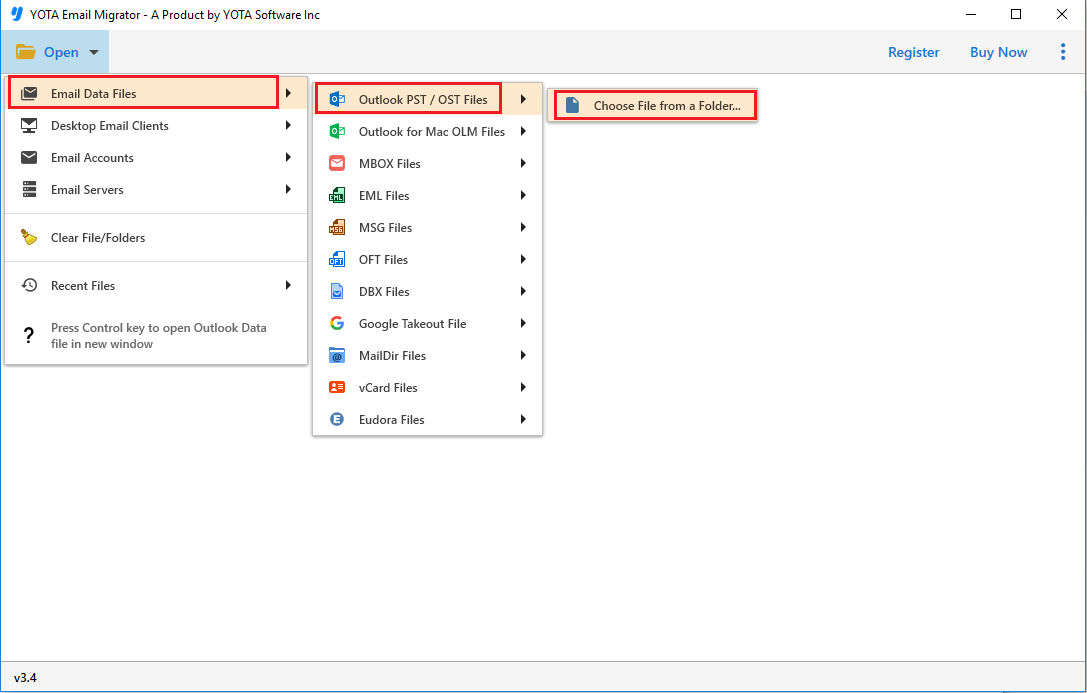
- Yota PSTファイル変換ツールを起動し、[開く]をクリックします。

- 次に、「メールデータ」をクリックし、破損したPSTファイルを追加します。
- PSTファイルのデータ要素を複数のモードでプレビューします。
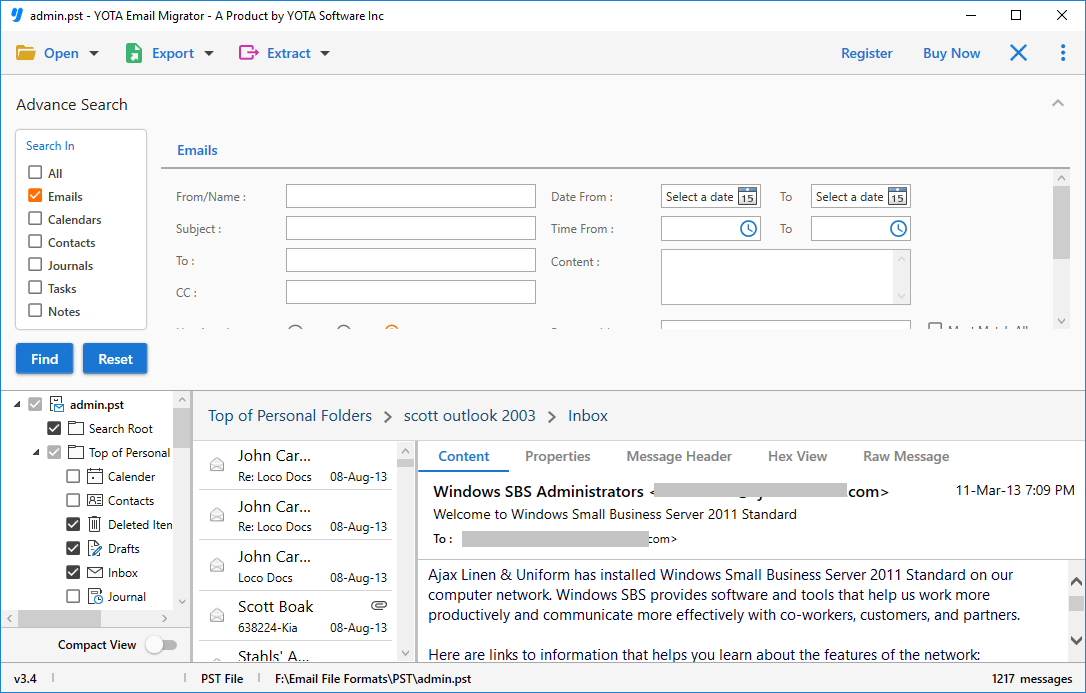
- 上部の「エクスポート」をクリックし、PSTファイル形式を選択します。

- 正常なPSTを保存する場所を選択し、「保存」ボタンをクリックします。

完了!
わずか数秒で、正常なPSTファイルがシステムにインポートされます。これで、正常なファイルをOutlookアプリケーションに簡単にインポートできます。
PSTファイル変換ツールの主な機能
- シンプルなインターフェースにより、技術者でもそうでない人でも簡単にアクセスできます
- ScanPSTやOutlookアプリケーションを使わずにPSTファイルを修復する最適なプラットフォーム
- パスワード制限付き、アクティブ、アーカイブ、ネットワークPSTファイルの修復をサポート
- MS Outlook 2021、2019、2016、2013、2010のPSTファイルに対応
- 連絡先、メール、メモなど、PSTファイルのすべてのデータ項目をプレビューできます
- Windows 11、10、その他の以前のバージョンでも簡単に操作できます
結論
PSTファイルの破損は、Outlookユーザーにとって大きな問題です。Outlook PSTファイルを開けなくなるからです。このブログでは、ScanPSTを使わずにPSTファイルを修復するための2つの最適な方法について説明しました。手動の方法は無料ですが、手間がかかり、技術的なスキルとシステムへのOutlookのインストールが必要です。一方、自動化されたソフトウェアを使えば、受信トレイ修復ツールやOutlookアプリケーションを使わずに、素早くPSTファイルを修復できます。