あなたもGoogle Takeoutが機能しない問題に直面していますか?もしそうなら、ご心配なく!このブログでは、このエラーに関連するすべての情報と、4つの最適な方法でこの問題を解決する方法を紹介しています。また、エラーが解決しない場合のGoogle Takeoutの最適な代替手段もご紹介します。
Google Takeout とその制限事項について
Google Takeout は、Gmail、Google ドライブ、Google フォト、YouTube、Google カレンダー、Google コンタクトなど、様々な Google サービスからデータをエクスポートできる Google の無料サービスです。
エクスポートするデータとその形式を選択できます。エクスポートしたデータはダウンロードして、パソコンやその他のストレージデバイスに保存できます。Google データ エクスポートでは、エクスポートのスケジュールを設定して、定期的にデータをバックアップすることもできます。
これにより、データの管理が強化され、必要に応じて他のサービスに簡単に切り替えることができます。ユーザーが特定の Google サービスを使用したくない場合には、Google データ エクスポートを使用してデータをダウンロードし、Google サーバーからデータを削除することもできます。
Google データ エクスポートは、様々な Google サービスからデータをエクスポートおよびバックアップするための、簡単で便利な手段を提供します。
Google Takeout の制限事項とデメリット:
- アーカイブファイルの作成に時間がかかります。
- MBOX ファイル形式のみに制限されています。
- ダウンロードの最大容量は1日あたり50GBです。
- 一時停止や再開のオプションはありません。
- 特定の日付のメールを除外するオプションはありません。
- インターネット接続が中断された場合、ユーザーはダウンロードプロセスを再度行う必要があります。
Google Takeout のダウンロード失敗 の原因
この問題にはいくつかの原因があります。詳しく見ていきましょう。
- ネットワークの問題: インターネット接続が誤って切断された場合、ネットワークエラーが発生する可能性があります。
- 大きなファイル: 大きなデータファイルをダウンロードすると、データのバックアップに失敗することがよくあります。
- ブラウザの問題: このエラーは、ブラウザのキャッシュ、互換性のない拡張機能、またはブラウザのバージョンが古いことが原因で発生する可能性があります。
- +
- : ユーザーは、データファイルのアーカイブを一定回数だけ試行できます。リンクを複数回クリックした場合、そのリンクは自動的に破棄されます。
それでは、解決策を学びましょう。
Google Takeoutが機能しない を手動で解決するには?
いくつかの手動修正でこの問題を解決できます。ご自身に合った解決策をお試しください。
解決策 1. ファイルサイズを確認する
Google Takeoutのダウンロードに失敗しました 場合は、エクスポートするファイルのサイズを確認する必要があります。Google では、アーカイブできるファイルのサイズは最大 2GB、フォルダあたり最大 500 ファイルまでです。この制限を超えると、データのエクスポートが確実に失敗します。この問題を回避するには、ファイルサイズが要件を満たしていることを確認してください。
解決策 2. Google アカウントに再度ログインする
Google Takeoutが機能しない 場合、バグが発生している可能性があります。Google サーバーがアカウントに正しく接続されていないか、アカウントのログイン期限が切れている可能性があります。その場合は、Gmail アカウントからログアウトして再度ログインしてください。この手順によりエクスポートプロセスは中断されますが、問題の解決に役立ちます。
解決策3. ネットワーク接続を確認する
それでもGoogle Takeoutの転送が機能しないという問題が解決しない場合は、ネットワークを再確認してください。インターネット接続がない場合、操作は毎回失敗します。そのため、プロセスを開始する前に、ネットワーク接続の問題がないことを確認してください。
解決策4. すべてのファイルを1つのフォルダにまとめる
フォルダをエクスポートする方が、多数のファイルを個別に転送するよりも安全です。また、すべてのメールデータを任意のフォルダに転送し、そのフォルダをダウンロードすることでも、Google Takeoutが機能しないという問題を解決できます。
これらの解決策を試しても問題が解決しない場合は、Googleサービスデータをアーカイブするための代替解決策を試すことをお勧めします。
バックアップ作成に最適なGoogle Takeoutの代替ツール
Yota Gmailバックアップツールは、Gmailアカウントからメールをダウンロードするための最適なソリューションです。Gmailメールを複数の形式でハードドライブにアーカイブできる、まさに理想的な代替ツールです。Outlookを使わずにPST形式やその他の形式にGmailをエクスポートできます。ダウンロードしたメールを任意のパスに保存するオプションも用意されています。
さらに、このツールでは、Gmailアカウント間での移行や、他のサービスへのメールの直接転送も可能です。すべてのフォルダから一度にメールをダウンロードすることも可能です。
また、サイズ制限はなく、必要な数のメールを簡単にダウンロードできます。Gmailの連絡先をvCard形式にエクスポートしたり、GmailのカレンダーをICSファイル形式にエクスポートしたりする際に、カスタマイズされたメッセージが表示されるため、複数のクライアントやデバイスから連絡先やカレンダーにアクセスできます。
Google Takeoutが機能しない 場合に Gmail のメールを保存するにはどうすればよいですか?
Google アカウントからパソコンにメールをダウンロードするには、以下の手順に従ってください。
- Windowsパソコンでツールを実行します。
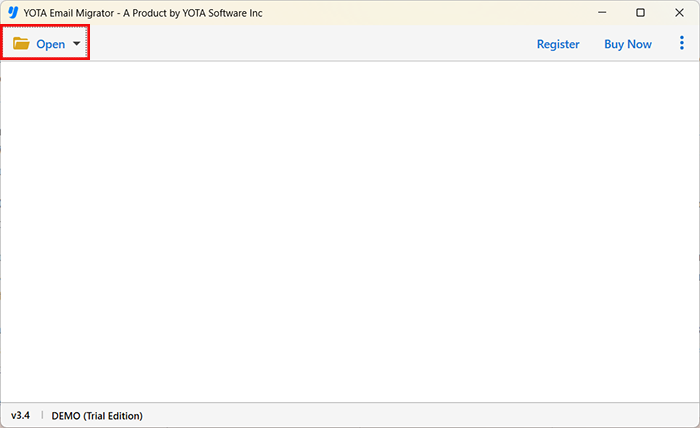
- 「開く」をクリックし、「メールアカウント」を選択し、「アカウントを追加」を選択します。

- 次に、Googleアカウントの認証情報を入力します。

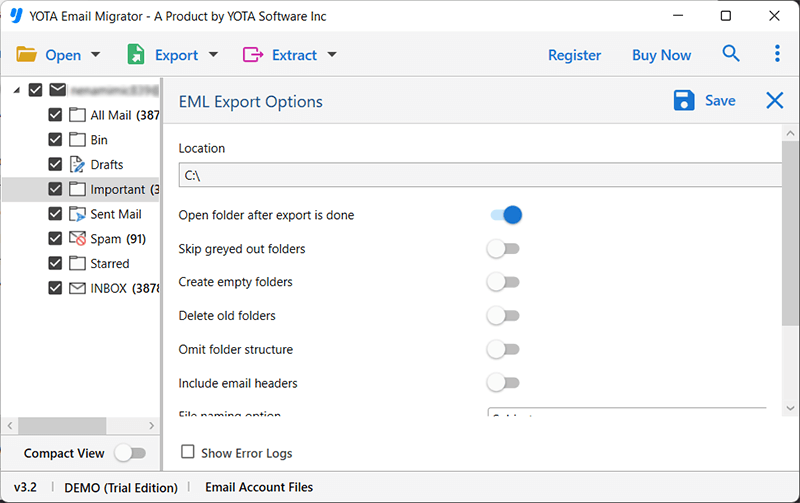
- 「エクスポート」をクリックし、保存形式を選択します。

- 出力を保存するパスを選択し、「保存」をクリックします。
これで完了です!
まとめ
Google Takeoutが機能しない問題を解決するために、ここでは効果的な解決策をいくつかご紹介します。手動でエラーを解決し、Googleアプリのデータをダウンロードしてみてください。ただし、Google Takeoutのダウンロードに失敗しました がまだの場合は、Google Takeoutの代替ソリューションに進み、Gmailアカウントデータのバックアップを作成してください。
ご質問がありますか?お答えします!
Google Takeout が表示されないのはなぜですか?
Google Takeout の転送に失敗しました 原因は、インターネット接続の不具合、ファイルサイズの上限超過、サーバーの停止、ストレージ容量不足、アーカイブの破損です。
Google Takeoutが機能しないを修正するにはどうすればよいですか?
この問題を解決するには、接続とファイルサイズを確認し、すべてのファイルを 1 つのフォルダに統合して、Google アカウントに再度ログインしてください。
Google Takeout の代替手段 は何ですか?
Google Takeout の最適な代替手段である Gmail バックアップ ツールを使用できます。
Google Takeout の制限は何ですか?
Google Takeout には、インターネットが中断されるとアーカイブファイルの作成に時間がかかる、ユーザーはダウンロード処理を繰り返す必要がある、1 日あたり最大 50GB のダウンロード制限など、いくつかの制限があります。
Google Takeout ファイルを解凍するにはどうすればよいですか?
Takeout ファイルを解凍するには、ZIP ファイルを右クリックし、「ファイルを抽出」を選択します。次に、抽出したファイルの保存場所を選択します。
Google Takeout の処理にはどのくらいの時間がかかりますか?
エクスポート処理には、データの種類とエクスポートするデータの量に応じて、数分から数日かかる場合があります。
Google Takeout は無料ですか?
はい、Google が提供する無料ツールで、誰でもデータをエクスポートできます。