概要:このブログでは、MBOX を Outlook にインポートするための可能な方法を紹介します。ここでは、OutlookでMBOXファイルを開くのに役立つ手動の方法と自動の方法を説明します。
方法を説明する前に、MBOXとOutlookについて、そしてユーザーがなぜMBOXファイルをOutlookにインポートしたいのかについて説明します。
一般的に、ユーザーや組織は、業務を遂行するために常に最高または最も高度なメールクライアントを使用しています。MBOXは、Thunderbird、Apple Mail、Google Takeoutなど、20以上のメールアプリケーションで使用されているよく知られたファイル形式です。
Outlookは間違いなく最も人気のあるメールクライアントであり、最近最新バージョンのOutlook 2021がリリースされました。この新エディションには、ユーザーの注目を集める多くの高度な機能が搭載されています。そのため、多くのユーザーがMBOXをOutlookにインポートするしたいと考えています。
最新のOutlook 2021が提供する機能
- ニーズに合わせてメールを検索できる検索ボックス
- 70以上の言語でメールを翻訳
- メールにインクを追加など…
さて、Outlook で MBOX ファイルを開く 方法を説明します。
MBOX を Outlook にインポートする方法は?
MBOX ファイルを Outlook にインポート する手動の方法はありません。ただし、Gmail の設定により、Outlook で MBOX ファイルを開く ことができます。
このプロセスを開始するには、まず MBOX ファイルを Thunderbird または MBOX 形式をサポートする他のメールアプリケーションにインポートする必要があります。次に、Mozilla Thunderbird で Gmail を設定し、Outlook で Gmail を設定します。手順は次のとおりです。
ステップ1:GmailからThunderbirdへの設定
- Gmailアカウントにログインし、「設定」に移動します。
- ここで、「メール転送とPOP/IMAP」と「IMAPを有効にする」をクリックします。
- その後、Thunderbirdアプリケーションを開き、「アカウント設定」に移動します。
- 「アカウント操作」をクリックし、「メールアカウントを追加」オプションを選択します。
- GmailアカウントのログインIDとパスワードを入力します。
- Gmailのログインウィンドウが表示されるので、ここで再度認証情報を入力します。
- 「許可」をクリックして、MBOX を Outlook にインポートするプロセスに進みます。
- 「OK」をクリックすると、設定は完了です。
- その後、ImportExportTool NGプラグインを使用して、MBOXファイルをThunderbirdアカウントにインポートします。
- MBOXファイルからメールをコピーし、Gmailアカウントのフォルダに貼り付けます。(メールを貼り付けるための新しいフォルダを作成することを推奨します)
ステップ2:GmailからOutlookへの設定
- Outlookアプリケーションを起動し、「ファイル」をクリックします。
- 「情報」をクリックし、「アカウントの追加」を選択します。
- Gmailアカウントの認証情報を入力し、「接続」をクリックします。
- これで、Outlookアカウント内のすべてのGmailメールが取得されます。
- フォルダをOutlookフォルダにドラッグします。
完了です!これで、MBOX を Outlook にインポートする方法です。ただし、この手動方法にはいくつかの制限もあります。
手動方法のデメリット/制限
- 複数のMBOXファイルを同時に転送することはできません。
- 選択したメールのみを転送するオプションはありません。
- フォルダ構造は保持されません。
- タスクの完了には数時間かかります。
- データの損失または破損の可能性があります。
MBOXファイルをOutlookにインポートする自動化された方法
Yota MBOX Converter Wizard を使えば、MBOX を Outlook にインポートするアカウントを瞬時に作成できます。このソフトウェアは、MBOXをPSTファイル形式に変換し、Outlook 2021以降のバージョンに簡単にインポートできます。
複数のMBOXファイルを一度に転送できます。このツールは、添付ファイルを含むMBOXメールを元の形式のまま移行します。さらに、サイズ制限がないため、メールボックスの容量が大きすぎることを心配する必要はありません。
このソフトウェアの最大の利点は、対応アプリケーションで生成またはエクスポートされたすべてのMBOXファイルに対応していることです。このツールを使えば、MBOXファイルから電話番号を抽出したり、添付ファイルを抽出したりできます。さらに、このツールには自動検出オプションがあり、設定されたデフォルトのMBOX対応メールアプリケーションからデータを検出します。
MBOX を Outlook にインポートする手順は次のとおりです:
- ツールを実行し、「開く」を選択します。「メールデータファイル」をクリックし、MBOXファイルを選択します。

- メールをプレビューし、「エクスポート」をクリックし、PSTファイル形式を選択します。
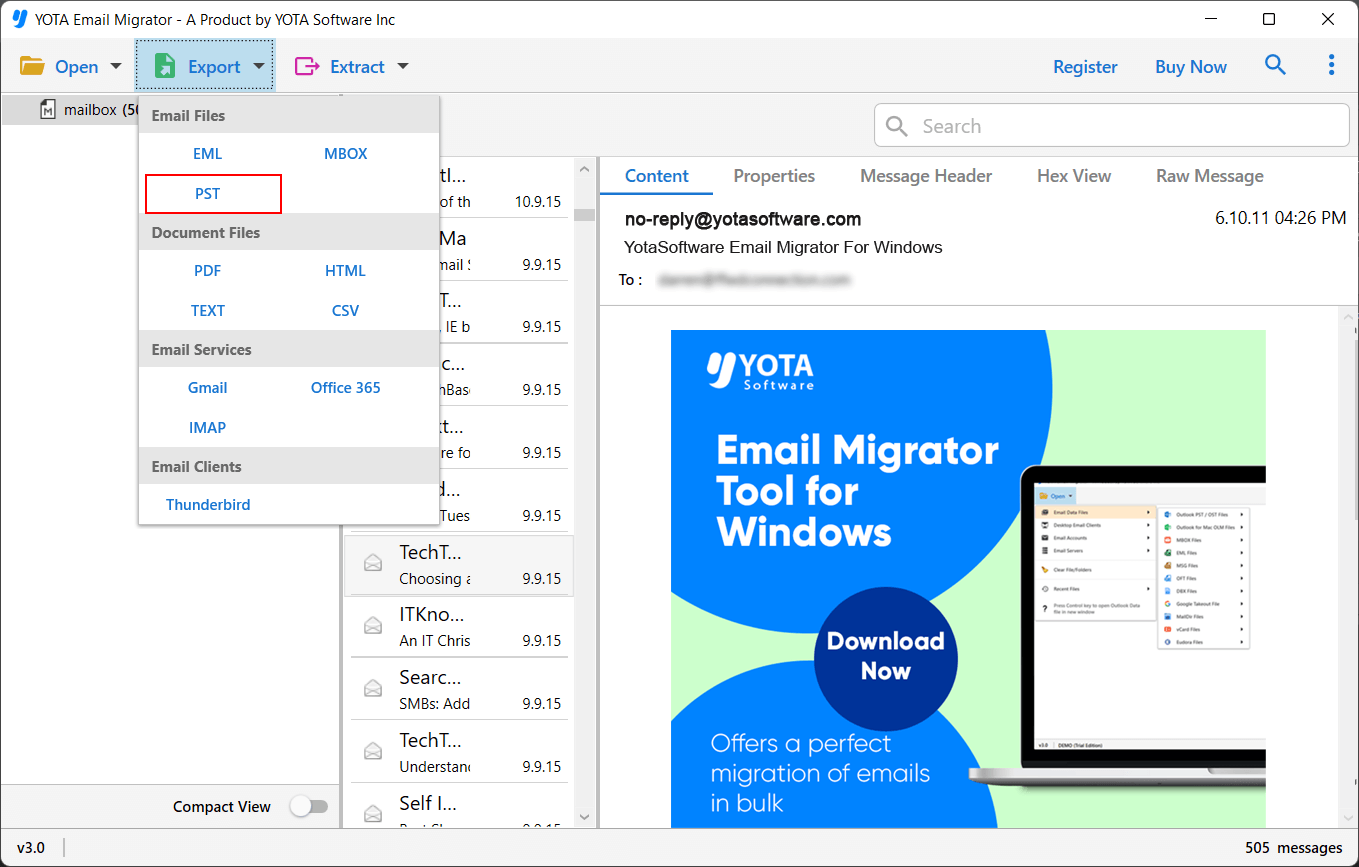
- 出力を保存するパスを選択し、「保存」ボタンをクリックします。

完了です!プロセスはすぐに開始され、わずか数秒でシステム上の選択した場所からPSTファイルが取得されます。
次に、作成したPSTファイルをMS Outlook 2021にアップロードして作業を完了します。
これで完了です。これは、OutlookでMBOXファイルを開く最も確実で安全な方法です。
Outlook Import Export Greyed Out という問題が発生し、ファイルをインポートできない場合は、Outlookのバージョンを確認してください。
まとめ
MBOXファイルをOutlookにインポートする方法をお探しなら、このブログで最適な方法を紹介しています。ここでは手動での方法を取り上げましたが、これは手間がかかり、複数のMBOXファイルを転送したい場合には適していません。そこで、MBOX を Outlook にインポートする 際に、すべてのメール添付ファイルも一緒にインポートできる自動メールコンバーターもおすすめします。