Becky! インターネットメールから Outlook へのメール移行 にまだ苦労していませんか?ご心配なく!このガイドでは、BeckyからOutlook 移行 メールクライアントを簡単に移行するためのヒントとコツをご紹介します。ぜひ読み進めてください。
でもその前に、両方のメールサービスについて、そしてこのBecky Outlook 移行の背後にある理由について学びましょう。
リムアーツ株式会社のBecky! インターネットメールは、日本製のメールクライアントです。複数のメールボックスと各メールボックスに複数のプロファイルを作成できるため、複数のメールアカウントを持つユーザー間で柔軟なメールボックス管理が可能です。POP3、IMAP4、SMTPもサポートされています。
一方、Microsoft Outlookは、WindowsおよびMacシステム用のデスクトップメールクライアントです。何千人ものユーザーが、メール、連絡先、予定表、タスクなどを管理するために使用しています。Microsoftは、新機能と強化されたセキュリティを備えたOutlookの新バージョンを定期的にリリースしています。
なぜBecky! インターネットメールをOutlookにインポートするのですか?
BeckyからOutlook 移行には複数の理由があります。主な理由をいくつかご紹介します。
- Beckyメールは、インストールされている他のアプリケーションと互換性がありません。
- 頻繁にクラッシュしたり、応答しなくなったりします。
- メールクライアントがユーザーの期待に応えられません。
- Windowsの設定やコントロールパネルに表示されません。
- プログラムをアンインストールした後も、一部の関連プロセスがコンピューター上で引き続き実行されます。
まずは手動で移行する方法をお知らせください。
BeckyからOutlook 移行するには?
Becky! インターネットメールをOutlookにインポートするには、2つの手順を実行する必要があります。
- まず、BeckyメールのメールをMBOX形式でエクスポートします。
- 次に、MBOXをOutlook用のPSTファイル形式に変換します。
以下のセクションでは、両方の方法を段階的に説明します。
フェーズ1:Becky! インターネットメールからコンピュータにメールを保存する
Becky には、メールボックスのデータを .mbox ファイル形式でデスクトップにダウンロードするエクスポートオプションがあります。以下の手順に従ってください。
- コンピュータで Becky! インターネットメールを開きます。
- 「ファイル」メニューから「エクスポート」を選択します。
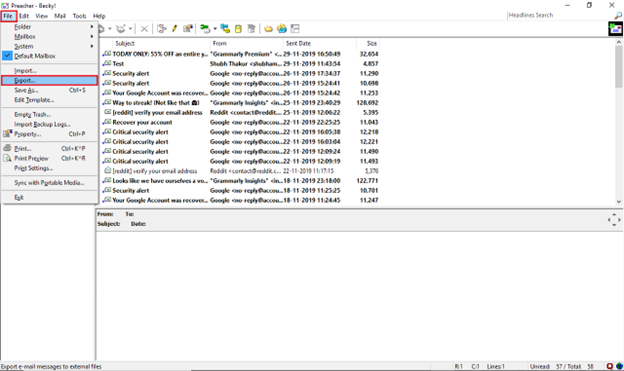
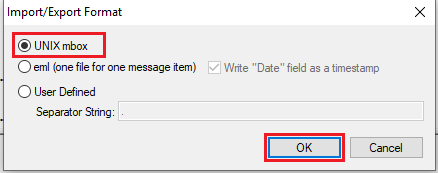
- 次に、「インポート/エクスポート形式」タブで「UNIX mbox」を選択し、「OK」をクリックします。
- 次に、Becky! メールボックスをコンピュータに保存する場所を選択します。
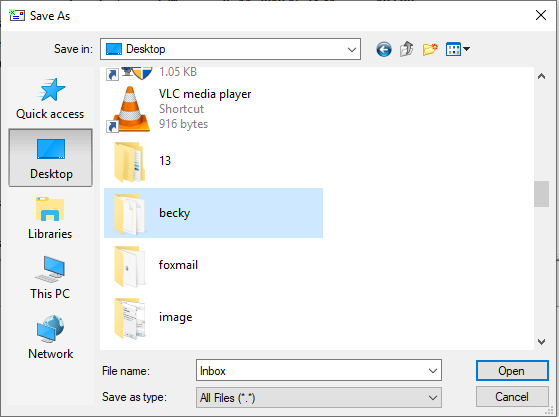
- これで、Becky! インターネットメールのメールが MBOX 形式で保存されます。
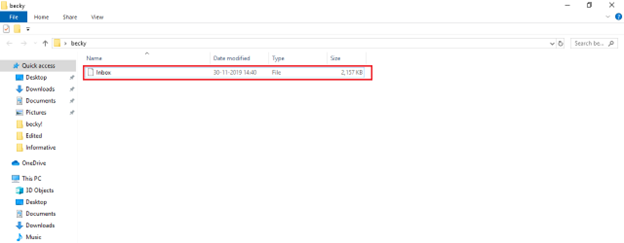
ここで、BeckyからOutlook 移行 するには、Becky のインターネット メールを PST 形式に変換する必要があります。
フェーズ2:Becky! インターネットメールボックスをPST形式にエクスポート
Becky! インターネットメールをOutlookにインポートするには、Becky! メールボックス(mboxファイル)をPSTファイル形式にエクスポートする必要があります。この変換には、Yota MBOX to PST Converterが最適です。データのオリジナル性を損なうことなく、複数のメールを一度に変換できます。
このソフトウェアは、変換を開始するためにMS Outlookをインストールする必要もありません。さらに、変換前にMBOXファイルを複数のモードで表示できます。エクスポートしたファイルの保存先を選択することもできます。
Becky Outlook 移行、ツールをダウンロードし、Windows 11、10、8、または7にインストールしてください。
BeckyからOutlook 移行の手順は次のとおりです
- MBOXファイルからPSTファイルへの変換ツールを実行します。
- 「開く」>「メールデータファイル」>「MBOXファイル」をクリックします。

- フォルダを選択し、ファイルをプレビューします。

- 「エクスポート」をクリックし、保存オプションとしてPSTを選択します。
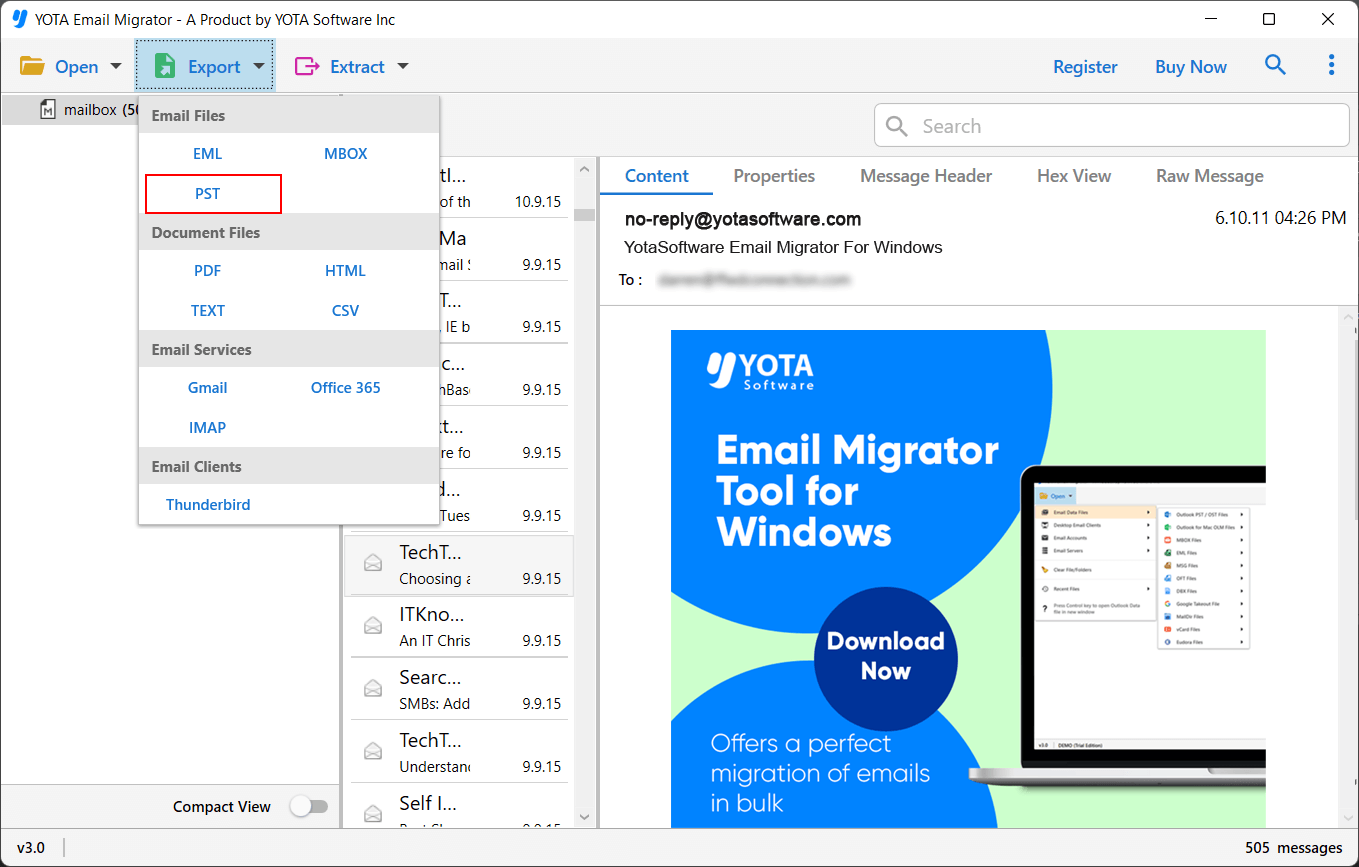
- ファイルの保存場所を設定し、「保存」をクリックします。

完了です!
変換後、エクスポートしたファイルをインポートオプションを使ってOutlookにインポートできます。ただし、Outlookでインポート/エクスポートオプションがグレー表示になっている場合は、Outlookのバージョンを更新してください。
つまり、Beckyデータ移行 Outlook するには、以下の2つの手順を実行する必要があります。
ツールのメリット
- メールボックスファイルをPST形式にエクスポートすることで、BeckyからOutlook 移行できます。
- Microsoft Outlookなどのプログラムをインストールする必要はありません。
- Becky! インターネットメールから無制限のメールを正確にエクスポートできます。
- 変換後もフォルダー階層とメールのプロパティが維持されます。
- Windows 11、10など、最新のWindowsバージョンすべてに対応しています。
- 投資前にパフォーマンスをテストするためのデモ版を提供しています。
結論
上記の投稿では、BeckyからOutlook 移行アプリケーションで私が試した解決策について説明しました。まず、メールボックスファイルをPST形式でエクスポートし、それをOutlookにインポートしました。このプロセスはやや面倒ですが、私の場合はうまくいきました。そのため、Becky Outlook 移行したい方には、この解決策をお勧めします。
よくある質問
Becky データ移行 Outlook できますか 直接?
直接インポートするオプションはありません。まず Becky! メールを .mbox 形式でエクスポートし、Outlook でサポートされている PST ファイル形式に変換する必要があります。
BeckyからOutlook 移行 するにはどうすればよいですか?
まず Becky! インターネットメールをデスクトップにダウンロードし、ダウンロードした .mbox ファイルを .pst ファイル形式にエクスポートします。これにより、Becky Outlook 移行
できるようになります。
このツールを使って、複数のメールを一度に PST 形式に変換できますか?
はい、Becky! インターネットメールから任意の数のメールを PST 形式に簡単に変換できます。