本日のブログでは、OutlookからThunderbirdのプロファイルに、すべての添付ファイルを含めて移行する最も簡単で信頼性の高い方法について解説します。ここでは、OutlookのメールをThunderbirdにインポートする2つの効果的な方法をご紹介します。
解決策を検討する前に、OutlookとThunderbirdについて、そしてユーザーがOutlookのメールをThunderbirdアカウントに移行する必要がある理由についてご説明します。
MS OutlookとMozilla Thunderbirdはどちらもメール共有に使用されるメールアプリケーションです。OutlookはPSTファイルに対応し、メール、タスク、アドレス帳、カレンダー、添付ファイルを保存できるデスクトップベースのアプリケーションです。OutlookはWindowsとMacのオペレーティングシステムで利用可能ですが、有料アプリケーションです。
一方、Mozilla ThunderbirdはMBOXファイル形式をサポートする無料のオープンソースメールクライアントです。Linux、Windows、Mac OSと互換性のある無料のオープンソースメールクライアントです。そのため、何百万人ものユーザーが添付ファイル付きのOutlookからThunderbirdへの移行ソリューションを探しています。しかし、OutlookとThunderbirdはそれぞれ異なるファイル形式をサポートしているため、移行に問題が生じています。
移行を実行するために取得するクエリを見てみましょう。
仕事でMS Outlookを使っていました。今、Mozilla Thunderbirdを使う仕事に転職することになり、OutlookのメールフォルダをすべてThunderbirdに移行したいと思っています。これらのメールは私にとって非常に重要なので。しかし、OutlookをThunderbirdにインポートする方法が全く分かりません。何か解決策はありますか?助けてください。 -Bob
それでは、Outlook から Thunderbird への移行ソリューションについて段階的に見ていきましょう。
OutlookからThunderbirdへの移行方法 ? – 2つの方法
MS Outlook アカウントから Thunderbird にメールを転送するには、2 つの方法があります。
- 手動の方法(無料ですが、難しくリスクがあります)
- 直接的な方法(推奨)
OutlookからThunderbirdへの移行を無料で行う方法
OutlookメールをThunderbirdにインポートするファイルがいくつかある場合は、手動でインポートする方法もあります。簡単にインポートする方法をご覧ください。
- PCのスタートボタンをクリックし、「既定のプログラム」に移動します。
- Outlookを既定のプログラムとして設定します。
- 次に、Thunderbirdアプリケーションを起動し、ダッシュボードに移動します。
- 「別のプログラムからインポート」の下にある「インポート」オプションをクリックします。

- 次に、表示されたリストから「Outlook からのインポート」を選択し、「続行」をクリックします。

- これには少し時間がかかり、Outlook のメールが Thunderbird に転送されます。
手動方法の限界
- 技術的なスキルが必要
- 複雑で時間のかかる方法
- データ破損やデータ損失のリスク
OutlookメールをThunderbirdに直接インポートする代替ソリューション
OutlookからThunderbirdへの直接移行をお探しなら、Windows PCにYota Outlook Migratorをダウンロードしてください。このソフトウェアを使えば、OutlookのすべてのメールをThunderbirdのプロファイルに直接転送できます。複数のOutlookアカウントからメールを連続して転送することも可能です。ユーザーはOutlookのメールを一括で、あるいは必要に応じて選択的にThunderbirdにインポートできます。
さらに、システムにOutlookがインストールされておらず、PSTをThunderbirdにインポートするアカウントにインポートしたい場合も、このソフトウェアで可能です。「メールデータファイル」をクリックし、PSTファイルを選択してプロセスを開始してください。Outlookの連絡先をThunderbirdプロファイルに直接エクスポートすることもできます。
これは、OutlookからThunderbirdへの移行を高速かつ安全に実行できる信頼性の高いアプリケーションです。このソフトウェアは、Windows 11、10、8、7など、すべてのバージョンのWindowsオペレーティングシステムで動作します。
このツールは、Outlook 2021、2019、2016、2013、2010、2007、およびそれ以前のバージョンのメール移行プロセスをサポートしています。さらに、ファイルサイズや数に制限はありません。つまり、制限を気にすることなく、無制限のメールを移行できます。
さらに、Outlook PSTファイルを他のファイル形式やメールサービスに転送したい場合、このソフトウェアはPSTファイル変換ツールとしても機能します。Outlookを介さずにPSTファイルをGmailなどの多くのアカウントにインポートできます。
Outlook を Thunderbird に直接インポートする手順は次のとおりです:
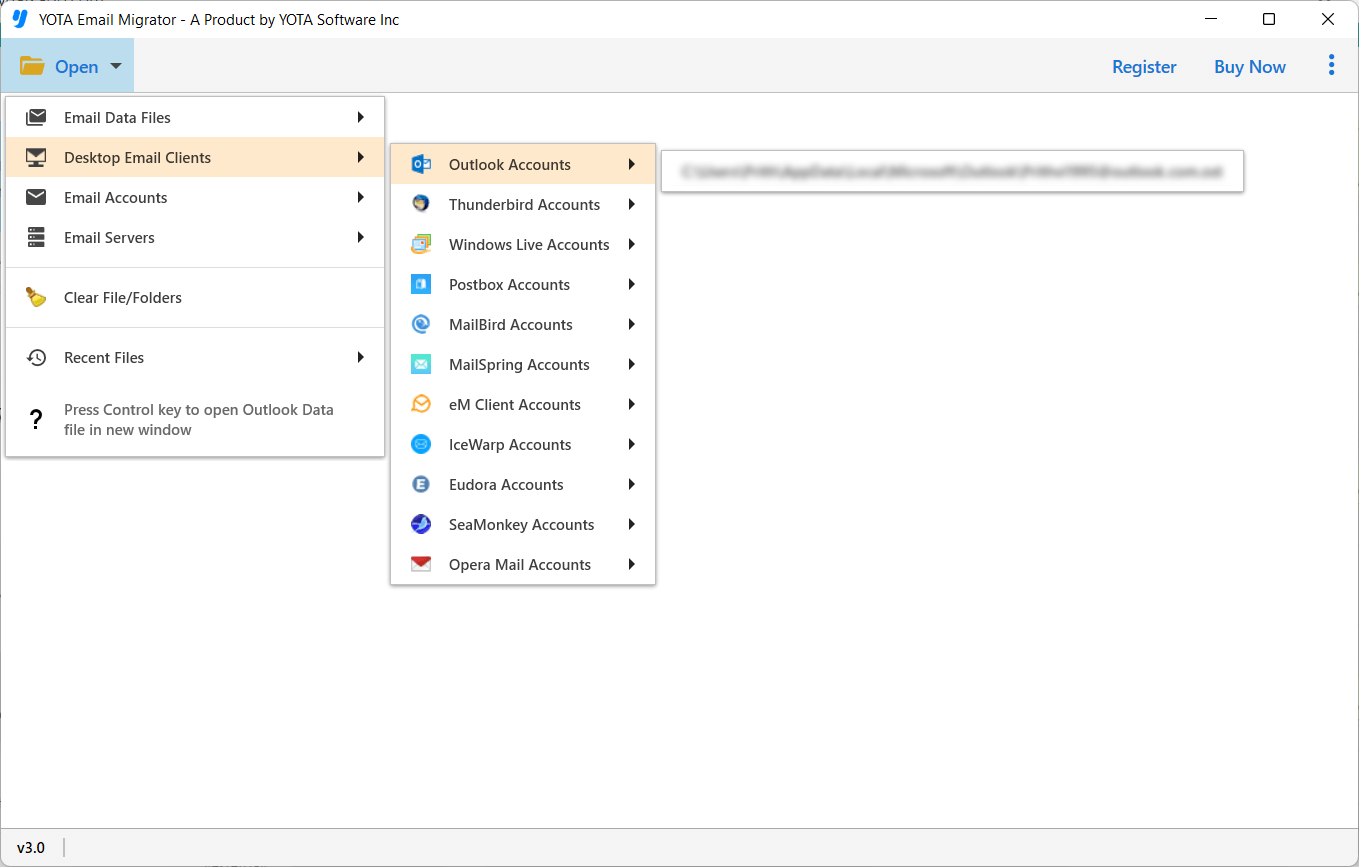
- Outlook から Thunderbird への移行ツールを実行し、「開く」をクリックします。
- 次に、「デスクトップメールクライアント」に移動し、設定した Outlook プロファイルをクリックします。
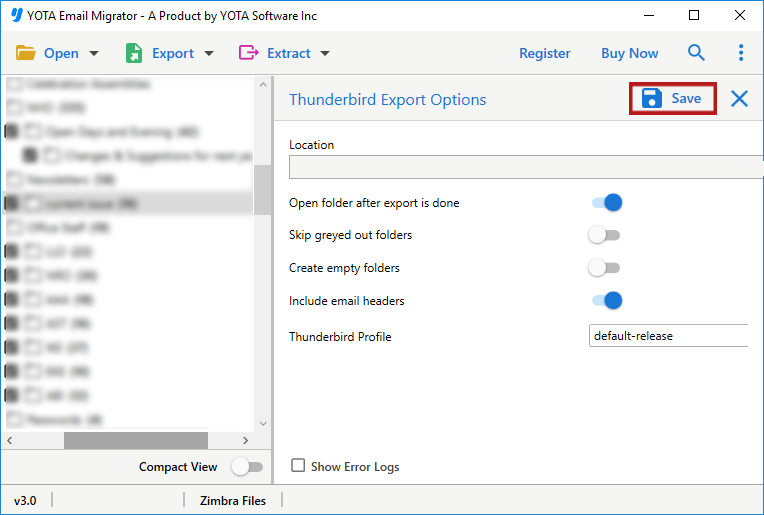
- 次に、「エクスポート」をクリックし、保存形式として Thunderbird を選択します。

- Thunderbird プロファイル」を選択し、「保存」ボタンをクリックします。
これで完了です。
OutlookからThunderbirdへの移行ツールの主な機能
このソフトウェアは、お客様のニーズを理解している専門家によって設計されており、OutlookメールをThunderbirdにインポートできます。非常に分かりやすいインターフェースにより、移行プロセスが簡単になります。主な機能は以下の通りです。
- 受信トレイ、送信トレイ、送信済みアイテム、下書きなど、メールを含むフォルダー全体を、希望の形式に移行できます。
- このツールを使えば、OutlookをThunderbirdに簡単に制限なくインポートできます。大容量のメールも楽にアップロードできます。
- このツールを使用してOutlookメールをThunderbirdにインポートする場合、データは100%の精度で移行されます。
- また、このツールは、元の構造、プロパティ、階層を一切変更することなく、そのまま維持することができます。
- Outlook Thunderbirdへの移行ツールはシンプルなインターフェースを備えているため、技術に詳しくないユーザーでも簡単に移行できます。3~4つの簡単な手順に従うだけで完了します。
まとめ
上記の記事では、Outlookのメールを添付ファイル付きでThunderbirdにインポートする完全なソリューションについて説明しました。これはOutlookをThunderbirdにインポートする最も簡単な方法であり、時間と労力を節約できます。また、Outlookから無制限にメールを移行できるリスクのないツールです。技術に詳しくない方には、この自動化ツールが最適です。
