Si también desea exportar Thunderbird a PST, encontrará la solución ideal. Aquí le revelaremos la solución recomendada por expertos para exportar correos de Thunderbird a PST. ¡Comencemos!
Exportar correos de Thunderbird a PST puede ser un proceso engorroso si se realiza manualmente. Sin embargo, con una herramienta profesional, el proceso puede acelerarse y simplificarse considerablemente.
Razones para Convertir buzón de Thunderbird a archivo PST
Thunderbird es un cliente de correo electrónico de escritorio que te permite administrar tu correo electrónico, contactos y calendario. También puedes usar Thunderbird para almacenar tus mensajes en carpetas. Los correos electrónicos suelen almacenarse en formato .mbox. Por lo tanto, si quieres acceder a esos archivos en Outlook, debes convertir MBOX a un archivo PST.
Hay varias razones por las que los usuarios desean exportar Thunderbird a PST. La mayoría lo hace porque necesitan acceder a sus correos electrónicos desde Outlook, que no es compatible con archivos Thunderbird. Outlook está integrado con Office. Si trabajas frecuentemente con documentos de Word, Excel o PowerPoint, Outlook te resultará más práctico gracias a sus funciones avanzadas.
Sea cual sea el motivo, es importante saber cómo exportar correos electrónicos de Thunderbird a formato PST de forma eficiente.
¿Cómo Exportar un archivo de Thunderbird a PST Manualmente?
Sigue estos pasos para convertir el buzón de Thunderbird a PST:
- Primero, abre tu cuenta de Gmail en tu navegador.
- A continuación, activa la opción IMAP y haz clic en «Guardar cambios».
- A continuación, inicia Thunderbird en tu sistema.
- Ve a «Herramientas» >> «Configuración de la cuenta» >> «Acciones de la cuenta» >> «Añadir cuenta de correo».
- Introduce el ID de correo electrónico y la contraseña de tu cuenta de Gmail.
- Selecciona «IMAP» y haz clic en «Finalizar».
- Usa la función de arrastrar y soltar o copiar/mover para transferir tus correos de Thunderbird a tu carpeta de Gmail.
- A continuación, inicia el cliente de correo electrónico Outlook en tu sistema.
- Haz clic en «Archivo» >> «Añadir cuenta».
- Introduce la misma dirección de correo electrónico de tu cuenta de Gmail y haz clic en «Conectar».
- Introduce la contraseña de tu cuenta de Gmail y haz clic en «Iniciar sesión».
- Una vez que hayas terminado de configurar Outlook, haz clic en «Finalizar». Tu cuenta de Gmail ya está añadida a Outlook. Todos los correos de Thunderbird aparecerán en Outlook.
- Haz clic en «Archivo» >> «Abrir y exportar» >> «Importar/Exportar».
- Selecciona «Exportar a un archivo» y haz clic en «Siguiente».
- Luego, selecciona «Archivo de datos de Outlook (.pst)» y haz clic en «Siguiente».
- Selecciona la carpeta de tu buzón de Gmail y haz clic en «Siguiente».
- Finalmente, especifica la ubicación de almacenamiento y haz clic en «Finalizar».
¡Listo!
Solución Automatizada para Exportar correos Thunderbird a PST
Yota Thunderbird Migrator ofrece una interfaz intuitiva y diferentes opciones para convertir el buzón de Thunderbird a PST. Exportar los datos de su perfil de Thunderbird a PST es muy fácil y sin complicaciones. Además, garantiza que todos sus datos permanezcan intactos durante el proceso, por lo que puede estar seguro de obtener resultados precisos al exportar Thunderbird a PST con archivos adjuntos. También le ofrece la opción de extraer números de teléfono de la cuenta de Thunderbird en su sistema.
Descarga Gratuita Comprar Ahora
También te permite exportar Thunderbird a MBOX, PDF y otros formatos. Con este software, los usuarios también pueden importar correos de Thunderbird a Gmail, Yahoo Mail, Zoho Mail, Zimbra, etc. Olvídese de instalaciones adicionales o procedimientos complicados: simplemente seleccione los archivos que desea migrar y nuestro software se encargará de todo lo demás.
La herramienta le permite exportar correos de Thunderbird a PST junto con sus correos electrónicos, libreta de direcciones, entradas de calendario y más. También le permite realizar copias de seguridad de los correos de Thunderbird en el disco duro en múltiples formatos.
Los pasos para Exportar Thunderbird a PST son los siguientes:
- Instale la herramienta y haga clic en Abrir >> Clientes de correo de escritorio >> Cuentas Thunderbird.

- Previsualice los datos del perfil de Thunderbird añadidos con archivos adjuntos en varios modos.

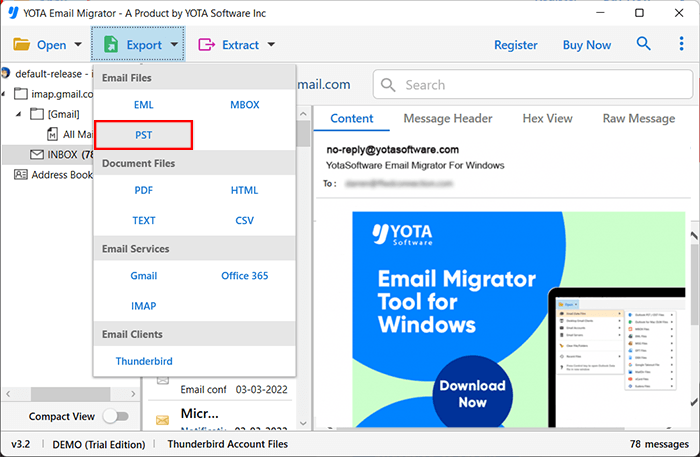
- A continuación, haga clic en la opción Exportar y seleccione PST en el menú desplegable.
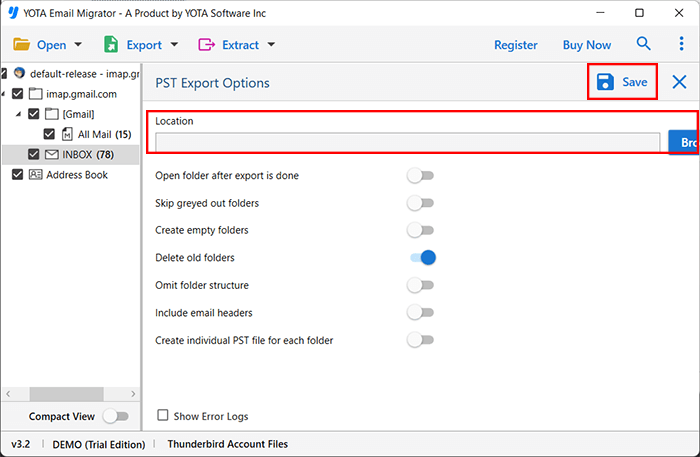
- Finalmente, introduzca la ubicación donde se guardarán los archivos convertidos y pulse el botón Guardar para iniciar el proceso.
¡Listo!
De esta forma, podrá convertir el buzón de Thunderbird a PST sin instalar aplicaciones externas ni perder datos.
Características Principales del Convertidor de Thunderbird a PST
- Este software permite exportar correos electrónicos de Thunderbird a PST en lotes.
- Una vez finalizada la conversión, es fácil importar Thunderbird a Outlook 2021 y otras versiones.
- Está libre de anuncios y errores, por lo que puede confiar en este software.
- No se modificarán los datos durante el proceso.
- Convierte archivos específicos mediante opciones de filtro, como rango de fechas, tamaño de archivo, asunto o palabras clave específicas.
- Conserva las metapropiedades, como asunto, fecha, destinatario, remitente, etc., durante el proceso de conversión de correo electrónico.
- Mantiene la estructura de carpetas y subcarpetas durante todo el proceso.
- Está diseñado para ser instalado en Windows 11, 10, 8, etc.
Conclusión
Si busca exportar Thunderbird a PST, en la publicación anterior analizamos las mejores soluciones. El método manual es una buena opción si dispone de tiempo suficiente, ya que requiere bastante tiempo y la instalación de Outlook. Sin embargo, si desea exportar correos electrónicos de Thunderbird a PST con archivos adjuntos sin perder mucho tiempo, se recomienda usar la solución automatizada. Cuenta con una versión de prueba que le permite probar el software antes de comprarlo.