Este blog analiza las dos mejores maneras de reparar archivo PST sin ScanPST ni la herramienta de reparación de la bandeja de entrada. Explicaremos ambos métodos paso a paso de forma sencilla. Al final, podrá elegir el método que mejor se adapte a sus necesidades.
Todos conocemos el archivo PST, el archivo principal de datos de MS Outlook. Se utiliza para almacenar datos completos del buzón, incluyendo correos electrónicos, notas, tareas, diarios, contactos y entradas del calendario.
Existen varias razones por las que los archivos PST se corrompen, como errores del sistema de archivos, ataques de virus, archivos de gran tamaño, etc., y los usuarios no pueden acceder a sus datos. En este caso, es necesario reparar rápidamente el archivo PST de Outlook para recuperar todos los datos. Sin embargo, esta es una tarea muy compleja para los usuarios. Para facilitarle la tarea, aquí tiene los mejores métodos.
Solución rápida: Para reparar archivo PST sin ScanPST, puede usar la herramienta profesional Convertidor PST. Está diseñada para reparar rápidamente archivos PST dañados y guardarlos en la ubicación deseada.
Descarga Gratuita Comprar Ahora
¿Por qué Reparar la Corrupción de Archivos PST sin ScanPST?
MS Outlook ofrece la utilidad ScanPST, también conocida como la Herramienta de Reparación de la Bandeja de Entrada. Está diseñada para ayudarle a reparar problemas relacionados con los archivos de Carpetas Personales (.pst). La Herramienta de Reparación de la Bandeja de Entrada se instala automáticamente con todas las opciones de instalación de Microsoft Outlook, según su sistema operativo.
No es posible reparar archivo PST sin ScanPST.exe. Si bien es una utilidad gratuita, solo soluciona el problema en el encabezado del archivo PST de Microsoft Outlook. Presenta muchas desventajas que la hacen incómoda de usar. La mayoría de las veces, ScanPST muestra un mensaje de error en pantalla y no soluciona los problemas de corrupción del archivo PST.
Básicamente, hay dos maneras de reparar archivos de datos de Outlook sin la Herramienta de Reparación de la Bandeja de Entrada: una es manual y la otra, profesional, con una herramienta automatizada. Si Outlook está instalado en su PC, utilice el método manual. Sin embargo, si Outlook no está instalado o no desea instalarlo en el sistema, puede seleccionar el asistente automático.
En la siguiente sección, le informaremos sobre los pasos completos de ambos métodos.
Método Manual para Reparar Archivo PST sin la Herramienta ScanPST
Para completar esta tarea, debe copiar los datos del archivo PST antiguo al nuevo. Primero, vincule el archivo PST antiguo a Outlook y luego genere un nuevo archivo PST en Outlook. Siga estos pasos:
- Abra Outlook y vaya a Archivo >> Abrir y exportar >> Abrir archivo de datos de Outlook.
- Para crear un nuevo PST, seleccione Nuevos elementos > Más elementos > Archivo de datos de Outlook.
- Introduzca un nombre de archivo y seleccione la ubicación donde guardar.
- A continuación, copie el contenido del antiguo archivo PST dañado al nuevo archivo.
- Seleccione Archivo > Información > Configuración de la cuenta > pestaña Archivos de datos > seleccione el nuevo archivo .pst > haga clic en «Establecer como predeterminado».
- Haga clic en el botón Cerrar y reinicie Outlook.
Reparar Archivos PST Rápidamente sin la Herramienta de Reparación de la Bandeja de Entrada
Yota ofrece una herramienta de conversión de archivos PST confiable y excelente para reparar archivos PST sin necesidad de usar la herramienta ScanPST. Le permite reparar fácilmente archivos PST dañados y guardarlos en buen estado en el destino deseado.
La herramienta permite reparar archivo PST y exportarlos a un archivo PST de forma segura. Además, permite transferir datos de PST a MBOX, de PST a PDF, de PST a EML y muchos otros formatos de archivo. Es compatible con todo tipo de archivos PST, incluyendo archivos de archivo, de red y activos para reparar la corrupción. Además, admite archivos PST restringidos, lo que permite abrir archivos PST de Outlook sin contraseña.
Con esta herramienta, es posible reparar archivos PST dañados de gran tamaño sin límite de tamaño. Además, se pueden agregar archivos PST creados o exportados desde Outlook 2021/2019/2016/2013/2010, entre otros. También puede descargar el software en cualquier versión del sistema operativo Windows para reparar archivo PST sin la utilidad ScanPST.exe.
Los pasos para Reparar Archivo PST sin ScanPST son los siguientes:
- Abra el software en su computadora y haga clic en Abrir.

- Ahora, haga clic en «Datos de correo electrónico» y agregue el archivo PST dañado.
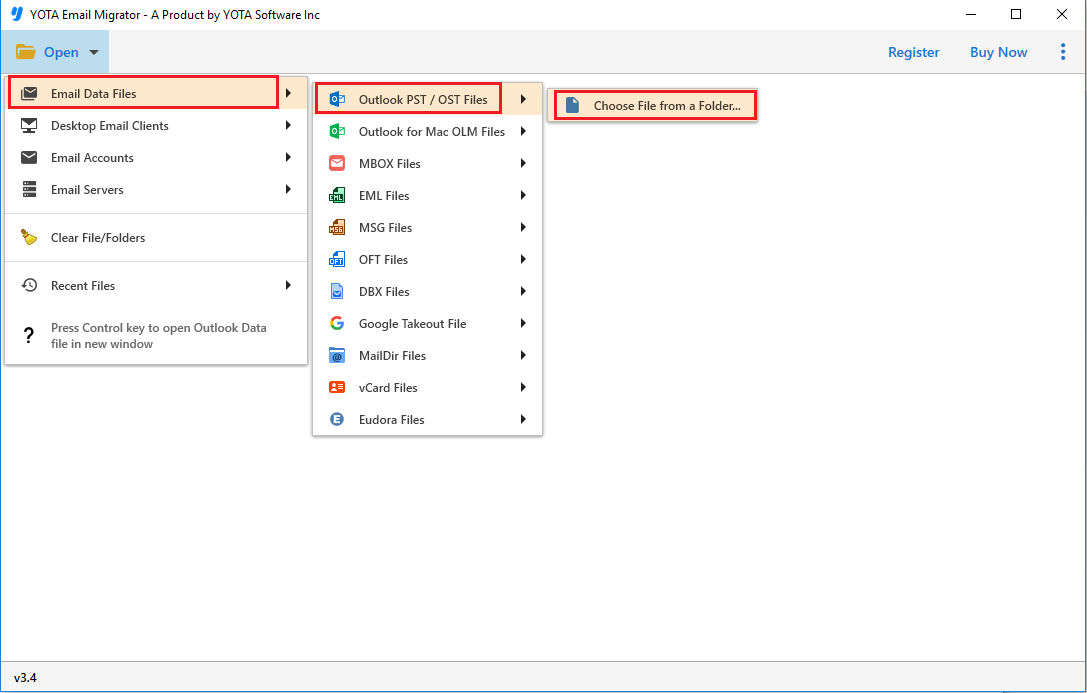
- Previsualice los datos del archivo PST en varios modos.
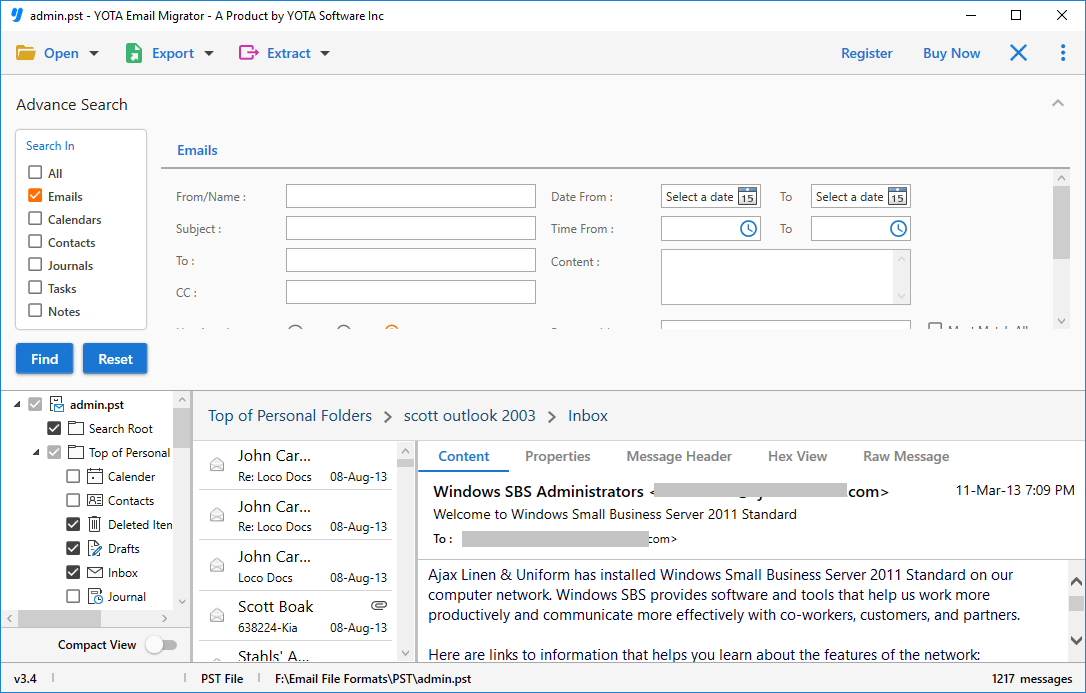
- Haga clic en «Exportar» en la parte superior y seleccione el formato de archivo PST.

- Elija una ubicación para almacenar el archivo PST correcto y haga clic en el botón «Guardar».

¡Listo! En solo unos segundos, su archivo PST correcto estará en su sistema. Ahora puede importarlo fácilmente a Outlook.
Características de la Herramienta de Conversión de Archivos PST
- Fácil acceso para usuarios con o sin conocimientos técnicos gracias a su interfaz sencilla.
- La mejor plataforma para reparar archivos PST sin ScanPST ni Outlook.
- Compatible con archivos PST con contraseña, activos, de archivo y de red para su reparación.
- Compatible con archivos PST de MS Outlook 2021, 2019, 2016, 2013 y 2010.
- Previsualice todos los datos del archivo PST, incluyendo contactos, correos electrónicos, notas, etc.
- Fácilmente compatible con Windows 11, 10 y versiones anteriores.
Conclusión
La corrupción en los archivos PST es un gran problema para los usuarios de Outlook, ya que no pueden abrirlos. En este blog, mencionamos los dos mejores métodos para reparar archivo PST sin ScanPST. El método manual es gratuito, pero tedioso y requiere conocimientos técnicos e instalar Outlook. Por otro lado, el software automatizado permite reparar archivos PST de Outlook rápidamente sin la herramienta de reparación de la bandeja de entrada ni la aplicación de Outlook.