Resumen: En este artículo, le proporcionaremos dos métodos óptimos para importar MBOX a Office 365. Un método utiliza Thunderbird y el otro, una herramienta automatizada. Al final del blog, podrá elegir la solución que mejor se adapte a sus necesidades.
Pero antes de analizar las soluciones, veamos brevemente el formato de archivo MBOX.
¿Qué es el formato MBOX?
El formato de archivo MBOX es un archivo de texto sin formato con la extensión .mbox. Fue diseñado para ser utilizado por clientes de correo electrónico. No es un formato para correos electrónicos, sino un formato de archivo comprimido. Este archivo de correo electrónico puede contener mensajes, imágenes, libretas de direcciones, firmas y más. Mozilla Thunderbird, Apple Mail y otros clientes de correo electrónico lo utilizan.
Ahora, le explicaremos el motivo de la migración de MBOX a Office 365.
Razones para Importar MBOX Office 365 Cuenta
El cliente de correo electrónico Microsoft Office 365 es muy popular entre particulares y empresas. Cuenta con diversas funciones que lo hacen superior a otros clientes. A continuación, analizaremos algunas de las características que lo convierten en una excelente opción para uso empresarial y personal.
- Seguridad: Proporciona un entorno seguro y privado para tu correo electrónico, reuniones y más.
- Análisis de conversaciones: Te ayuda a rastrear las respuestas a tus correos electrónicos y te permite dar seguimiento a las conversaciones sin tener que revisarlos.
- Colaboración: Permite a los compañeros de trabajo de diferentes departamentos comunicarse de forma más eficiente, proporcionando herramientas para organizar proyectos, tareas, conversaciones, etc.
- Flexibilidad: Una de las mejores características de Office 365 es su compatibilidad con varios dispositivos. Es un servicio en la nube y se puede acceder a él desde cualquier dispositivo, incluyendo tu ordenador, teléfono y navegador.
En la siguiente sección, analizaremos primero el método manual, que es gratuito.
Importar Manualmente MBOX a Office 365 (Gratis)
Aquí usamos Thunderbird para importar un archivo MBOX a Office 365. Sigue estos pasos:
- Instala Thunderbird en tu sistema (si no lo tienes).
- Abre Thunderbird y haz clic en la opción «Omitir esto y usar mi correo electrónico existente».

- Agrega el ID de correo electrónico y la contraseña de tu cuenta de Office 365 y haz clic en Continuar.

- Ahora, reinicia Thunderbird e instala el complemento ImportExportTool NG.

- Después, haz clic derecho en Carpetas locales > ImportExportTool NG > Importar archivo MBOX.

- Selecciona el archivo MBOX que quieres importar.

- En cuanto aparezcan los correos electrónicos, haz clic derecho en la carpeta importada > Mover a > Correo electrónico de Office 365.

¡Listo!
Este es un método manual para importar MBOX a Office 365 usando Thunderbird. Sin embargo, este método también tiene algunas restricciones.
Desventajas del Método Manual
- Procedimiento lento
- Imposibilidad de importar una gran cantidad de archivos MBOX a la vez
- No se pueden filtrar los correos electrónicos (por ejemplo, por fecha o asunto)
- Los pasos técnicos pueden resultar confusos para quienes no son expertos
- Los archivos MBOX de gran tamaño pueden provocar fallos del sistema
Para evitar todas estas limitaciones, puede utilizar el método automatizado para importar archivos MBOX a Office 365.
¿Cómo Importar un archivo MBOX a Office 365 Directamente (sin Thunderbird)?
Yota MBOX Converter Tool es una solución fiable y de gran reputación para importar archivos MBOX a Office 365 directamente. Su interfaz intuitiva facilita el uso del programa, incluso sin experiencia previa en este tipo de software. Además, permite importar MBOX a Gmail o G Suite, a Yahoo y a muchas más cuentas.
Descarga Gratuita Comprar Ahora
Puede migrar archivos MBOX a una cuenta de Office 365 junto con todos los archivos adjuntos de correo electrónico sin afectar la usabilidad de los archivos. El software también ofrece una excelente opción para extraer números de teléfono de un archivo MBOX al destino deseado.
El asistente funciona con todas las plataformas de Windows, incluyendo Windows 11, 10, 8, etc. También es compatible con archivos MBOX de los clientes de correo electrónico más populares, como Thunderbird, Apple Mail, Pocomail, Postbox, Opera Mail, etc.
Los pasos para Importar MBOX a Office 365 Directamente son los siguientes:
- Descargue la herramienta Yota migración MBOX a Office 365 en su sistema Windows.

- Haga clic en Abrir >> Archivos de datos de correo electrónico >> Archivos MBOX.

- Ahora, haga clic en la pestaña Exportar y seleccione Office 365 como opción para guardar.

- Luego, ingrese los datos de inicio de sesión de la cuenta O365 y haga clic en Guardar.
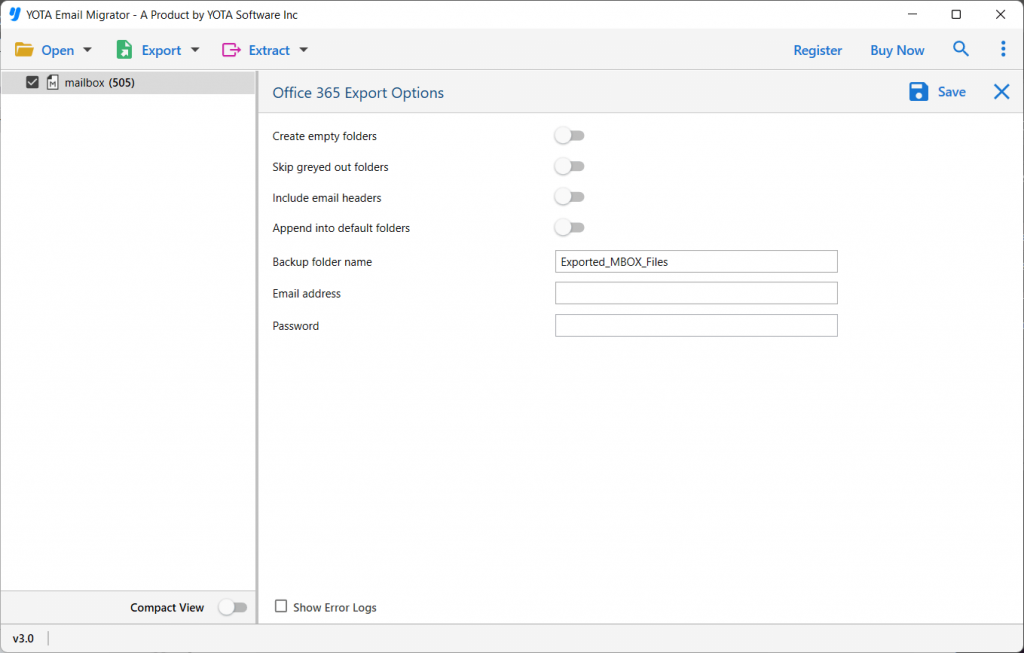
¡Listo!
Así es como puedes importar un archivo MBOX a Office 365. Una vez completado el proceso, podrás acceder fácilmente a los datos de MBOX en tu cuenta de Office 365.
Características principales de la herramienta de Migración de MBOX a Office 365
- Es fácil y conveniente para los usuarios que necesitan migrar correo electrónico, ya que solo requiere las
- credenciales de inicio de sesión para importar archivos MBOX a Office 365.
- Permite migrar correos electrónicos desde la carpeta MBOX sin alterar la jerarquía original de carpetas.
- Además, permite migrar solo archivos o correos electrónicos seleccionados aplicando filtros basados en fecha, hora, etc.
- Los metadatos de los correos electrónicos, como los encabezados Para, Cc, Cco y De, se mantendrán intactos para que los usuarios puedan acceder fácilmente a sus datos después de la migración.
Conclusión
Si busca una manera de importar MBOX a Office 365, no se preocupe, ya que puede realizar esta tarea fácilmente siguiendo los métodos mencionados anteriormente. El método manual requiere la instalación de Thunderbird y es bastante laborioso. Para importar un archivo MBOX a Office 365 sin instalar Thunderbird, puede usar la herramienta de migración de MBOX a Office 365. Esta le proporcionará una solución fácil y práctica que no le llevará mucho tiempo. También garantiza la seguridad de sus datos durante el proceso de transferencia.
