Resumen: Este blog presentará posibles métodos para importar MBOX a Outlook. Aquí, analizaremos el método manual y el método automatizado que le permite abrir archivos MBOX en Outlook.
Antes de analizar los métodos, conozcamos MBOX y Outlook y por qué los usuarios desean importar archivos MBOX a Outlook.
Normalmente, los usuarios y las organizaciones siempre utilizan el mejor o más avanzado cliente de correo electrónico para realizar su trabajo. MBOX es un formato de archivo conocido, utilizado por más de 20 aplicaciones de correo electrónico, como Thunderbird, Apple Mail, Google Takeout y muchas más.
Sin duda, Outlook es el cliente de correo electrónico más popular, y recientemente lanzó la última versión de Outlook. Esta nueva edición incluye muchas funciones avanzadas que llaman la atención de los usuarios. Por ello, muchos usuarios desean abrir archivos MBOX en Outlook.
Funciones de la última versión de Outlook
- Cuadro de búsqueda para encontrar correos electrónicos según tus necesidades
- Traduce mensajes de correo electrónico a más de 70 idiomas
- Añade tinta a tus mensajes de correo electrónico y mucho más…
Ahora, te explicamos cómo abrir un archivo MBOX en Outlook.
¿Cómo Importar MBOX a Outlook Manualmente?
No existe un método manual que te ayude directamente a importar archivo MBOX a Outlook. Sin embargo, a través de la configuración de Gmail, puedes abrir archivo MBOX en Outlook.
Para comenzar el proceso, primero debes importar el archivo MBOX a Thunderbird u otras aplicaciones de correo electrónico compatibles con el formato MBOX. Luego, configura Gmail con Mozilla Thunderbird y Gmail con Outlook. Para ello, sigue estos pasos:
Paso 1: Configuración de Gmail a Thunderbird
- Inicia sesión en tu cuenta de Gmail y ve a Configuración.
- Haz clic en «Reenvío y POP/IMAP» y luego en «Habilitar IMAP».
- A continuación, abre la aplicación Thunderbird y ve a «Configuración de la cuenta».
- Haz clic en «Acciones de la cuenta» y selecciona la opción «Añadir cuenta de correo».
- Introduce el ID de usuario y la contraseña de tu cuenta de Gmail.
- Aparecerá la ventana de inicio de sesión de Gmail; vuelve a introducir tus credenciales.
- Pulsa «Permitir» para continuar con el proceso de importar MBOX a Outlook.
- Haz clic en Aceptar y la configuración habrá finalizado.
- Después, importa MBOX a la cuenta de Thunderbird mediante el complemento ImportExportTool NG.
- Copia los correos electrónicos del archivo MBOX y pégalos en una carpeta de tu cuenta de Gmail. (Se recomienda crear una nueva carpeta para pegar los correos).
Paso 2: Configuración de Gmail a Outlook
- Inicia Outlook y haz clic en «Archivo».
- Haz clic en «Información» y selecciona «Añadir cuenta».
- Ahora, introduce las credenciales de tu cuenta de Gmail y pulsa «Conectar».
- Aquí recibirás todos los correos de Gmail en tu cuenta de Outlook.
- Arrastra la carpeta a tu carpeta de Outlook.
¡Listo! Así es como puedes importar MBOX a Outlook manualmente. Sin embargo, este método manual también tiene algunas limitaciones.
Limitaciones del método manual
- No se pueden transferir varios archivos MBOX simultáneamente.
- No se puede transferir solo correos electrónicos seleccionados.
- La estructura de carpetas no se conserva.
- La tarea tarda muchas horas.
- Probabilidad de pérdida o corrupción de datos.
Método automatizado para Importar archivos MBOX a Outlook
Yota MBOX Converter te permite importar tu cuenta de MBOX a Outlook al instante. El software permite convertir archivos MBOX to PST, que se pueden importar fácilmente a Outlook y versiones posteriores.
Descarga Gratuita Comprar Ahora
Te permite transferir varios archivos MBOX de una sola vez. La herramienta migra correos electrónicos MBOX, incluidos sus archivos adjuntos, en su formato original. Además, no tiene límites de tamaño, así que no tienes que preocuparte por el gran tamaño de tu buzón.
Lo más importante del software es que funciona con todos los archivos MBOX generados o exportados desde cualquier aplicación compatible. Puedes extraer números de teléfono y archivos adjuntos de un archivo MBOX con esta herramienta. Además, la herramienta cuenta con una opción de detección automática que detecta los datos de las aplicaciones de correo electrónico predeterminadas compatibles con MBOX.
Los pasos para Importar MBOX a Outlook son los siguientes:
- Ejecute la herramienta y vaya a Abrir. Haga clic en Archivos de datos de correo electrónico y seleccione Archivos MBOX.

- Obtenga una vista previa de los correos electrónicos, haga clic en Exportar y, a continuación, seleccione el formato de archivo PST.
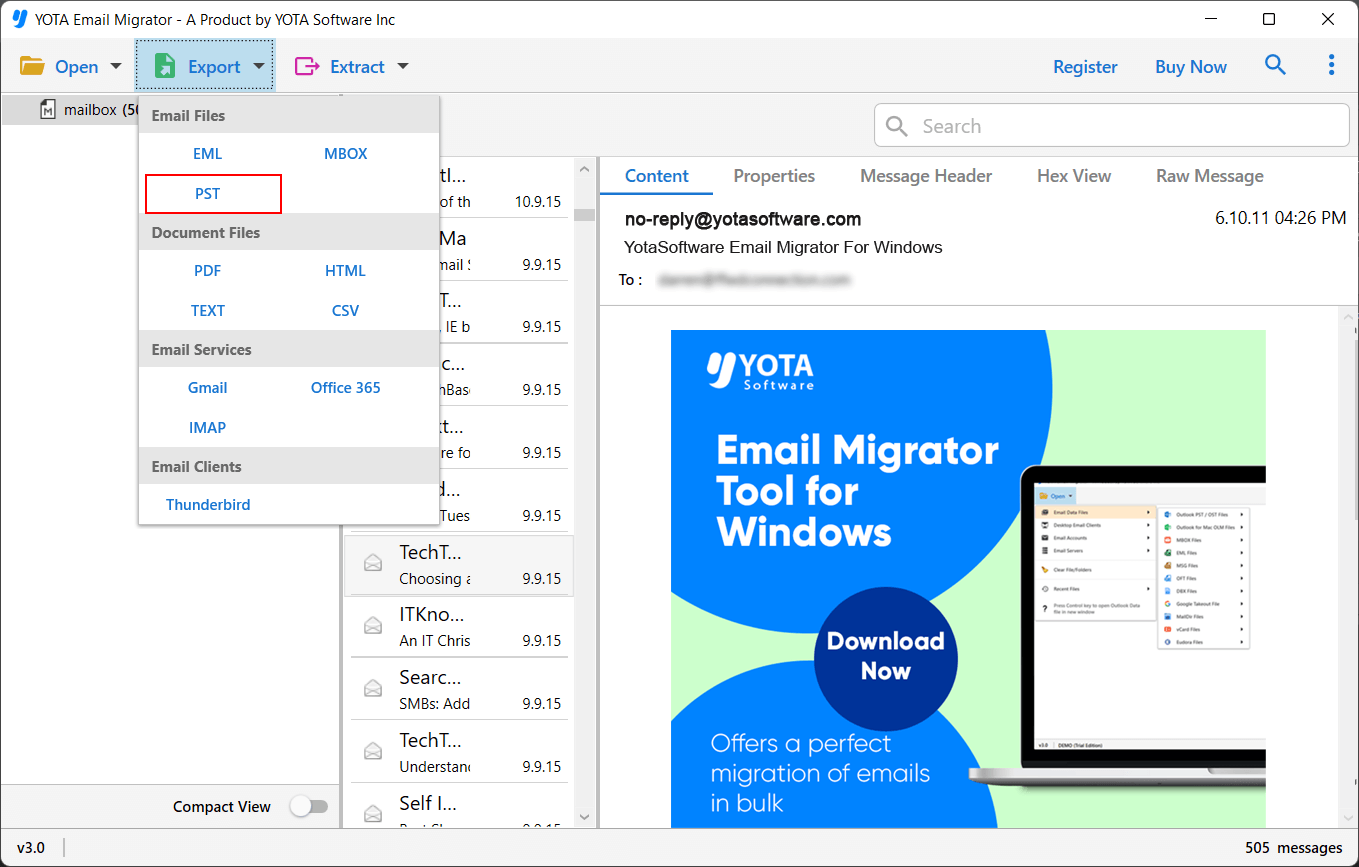
- Ahora, elija la ruta donde guardará el archivo de salida y haga clic en el botón Guardar.

¡Listo! El proceso comienza de inmediato y, en solo unos segundos, obtendrá un archivo PST desde la ubicación seleccionada en su sistema.
Ahora, debe cargar el archivo PST resultante en MS Outlook para abrir archivo MBOX en Outlook.
Listo. Esta es la forma más eficaz y segura de importar archivos MBOX a la aplicación de correo electrónico de Outlook.
Si experimenta el problema de que la función de importación y exportación de Outlook aparece atenuada y no puede importar el archivo, debe verificar su versión de Outlook.
Conclusiones
Si busca una solución para importar archivos MBOX a Outlook, este blog ha analizado los mejores métodos. Aquí mencionamos el método manual, que es tedioso y no funciona si desea transferir varios archivos MBOX. Por lo tanto, también recomendamos el convertidor de correo electrónico automático para ayudarle a importar MBOX a Outlook junto con todos los archivos adjuntos.