Si vous cherchez encore une solution pour convertir VCF en CSV, votre recherche s’arrête ici. Dans cet article, nous vous présentons les méthodes les plus courantes pour exporter vos contacts vers un fichier CSV. Alors, poursuivez votre lecture…
Vous découvrirez ici les fichiers VCF et CSV, ainsi que les raisons pour lesquelles les utilisateurs souhaitent convertir vCard en CSV. Nous aborderons ensuite les solutions une par une.
Les fichiers VCF (ou vCard) servent principalement à stocker et à échanger des informations de contact. Ils peuvent contenir des noms, des numéros de téléphone, des adresses e-mail, des photos, etc. Ces fichiers sont compatibles avec de nombreuses plateformes et applications, telles que les clients de messagerie, les appareils mobiles et les services de messagerie cloud. Les versions VCF compatibles sont les versions 2.1, 3.0 et 4.0.
Le format CSV, quant à lui, est un format de fichier simple permettant de représenter des données tabulaires. Les données sont stockées sous forme de texte. Chaque ligne représente une colonne et un séparateur sépare chaque valeur. Ce format est idéal pour une utilisation avec des tableurs comme Microsoft Excel et Google Sheets. Un fichier CSV est généralement utilisé pour les opérations d’importation/exportation de données, ce qui facilite la visualisation, la modification et la gestion de grands ensembles de données.
Pourquoi Convertir une vCard en CSV?
Le format CSV présente plusieurs avantages, notamment :
- Exporter ses contacts vers un tableur : ces fichiers sont compatibles avec des applications comme Excel et Google Sheets. Ainsi, les utilisateurs peuvent facilement consulter, modifier et gérer leurs contacts sous forme de tableau.
- Sauvegarder ses contacts : il est facile de créer une sauvegarde de ses contacts en les exportant au format CSV.
- Synchroniser ses contacts entre appareils : si vous transférez des contacts d’un appareil à un autre ou d’un système d’exploitation à un autre, le format CSV est compatible avec différents systèmes d’exploitation et appareils.
- Fusionner ses contacts : lorsque les utilisateurs possèdent plusieurs fichiers vCard et souhaitent les fusionner en un seul, le format CSV est la solution idéale.
Il est maintenant temps d’apprendre les méthodes de cette conversion.
Comment Convertir VCF en CSV Gratuitement et Manuellement?
Suivez les étapes ci-dessous pour manuellement convertir vCard en CSV :
- Dans l’Explorateur de fichiers Windows, accédez à votre dossier Contacts (fichiers VCF).
- Cliquez ensuite sur Importer en haut.
- Sélectionnez « vCard (fichier VCF) » dans la liste des formats de fichiers et cliquez sur Importer.
- Sélectionnez le fichier de contacts à importer. Tous les contacts s’affichent. Cliquez sur OK pour chaque contact à importer.
- Une fois l’importation terminée, cliquez sur Fermer.
- Sélectionnez maintenant les contacts à convertir au format CSV, ou utilisez Ctrl+A pour tout sélectionner.Cliquez ensuite sur le bouton Exporter en haut.
- Sélectionnez « Valeurs séparées par des virgules (CSV) » et cliquez sur Exporter.
- Saisissez un nom pour le fichier à exporter et utilisez le bouton Parcourir pour choisir l’emplacement d’enregistrement.
- Cliquez sur Suivant pour poursuivre la conversion VCF vers CSV.
- Sélectionnez les champs que vous souhaitez exporter et cliquez sur le bouton « Terminer ».
Et voilà !
Comment Convertir Contacts VCF au CSV Automatiquement?
Pour convertir VCF en CSV, nous vous recommandons d’utiliser le meilleur outil de conversion d’emails de Yota Software. Ce logiciel vous permet de convertir vCard en CSV en conservant toutes les informations associées, telles que le nom, l’adresse email, la photo, l’adresse postale, etc. Il peut exporter plusieurs fichiers de contacts simultanément et sans interruption.
Ce logiciel prend en charge toutes les versions de fichiers vCard, notamment les versions 2.1, 3.0 et 4.0. Vous pouvez ouvrir votre fichier VCF sur votre PC dans un tableur Excel après avoir converti vos contacts au format CSV. De plus, l’outil ne nécessite l’installation d’aucune application compatible VCF sur votre système pour lancer la conversion.
Cet outil est bien conçu et vous permet d’exporter des fichiers de contacts de toute taille sans problème. Vous pouvez également prévisualiser le fichier VCF et toutes les informations de contact avant de lancer la conversion. L’un des principaux avantages de ce logiciel est qu’il préserve la mise en forme originale de vos données même après la conversion.
Pour convertir vos contacts VCF en CSV, vous pouvez télécharger l’outil sur n’importe quelle version de Windows, y compris Windows 11, 10 et autres.
Étapes pour Convertir VCF en CSV:
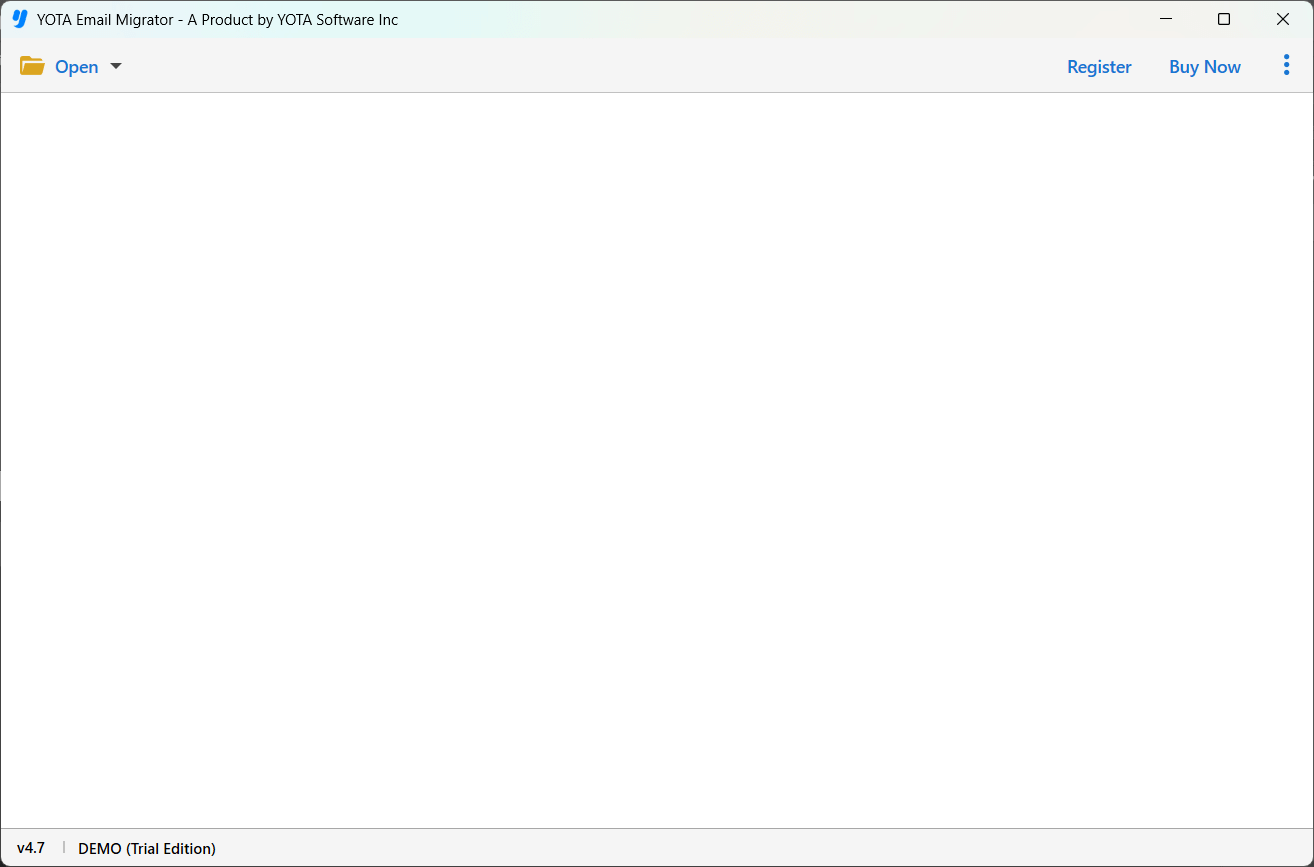
- Lancez le convertisseur vCard en CSV et cliquez sur Ouvrir.
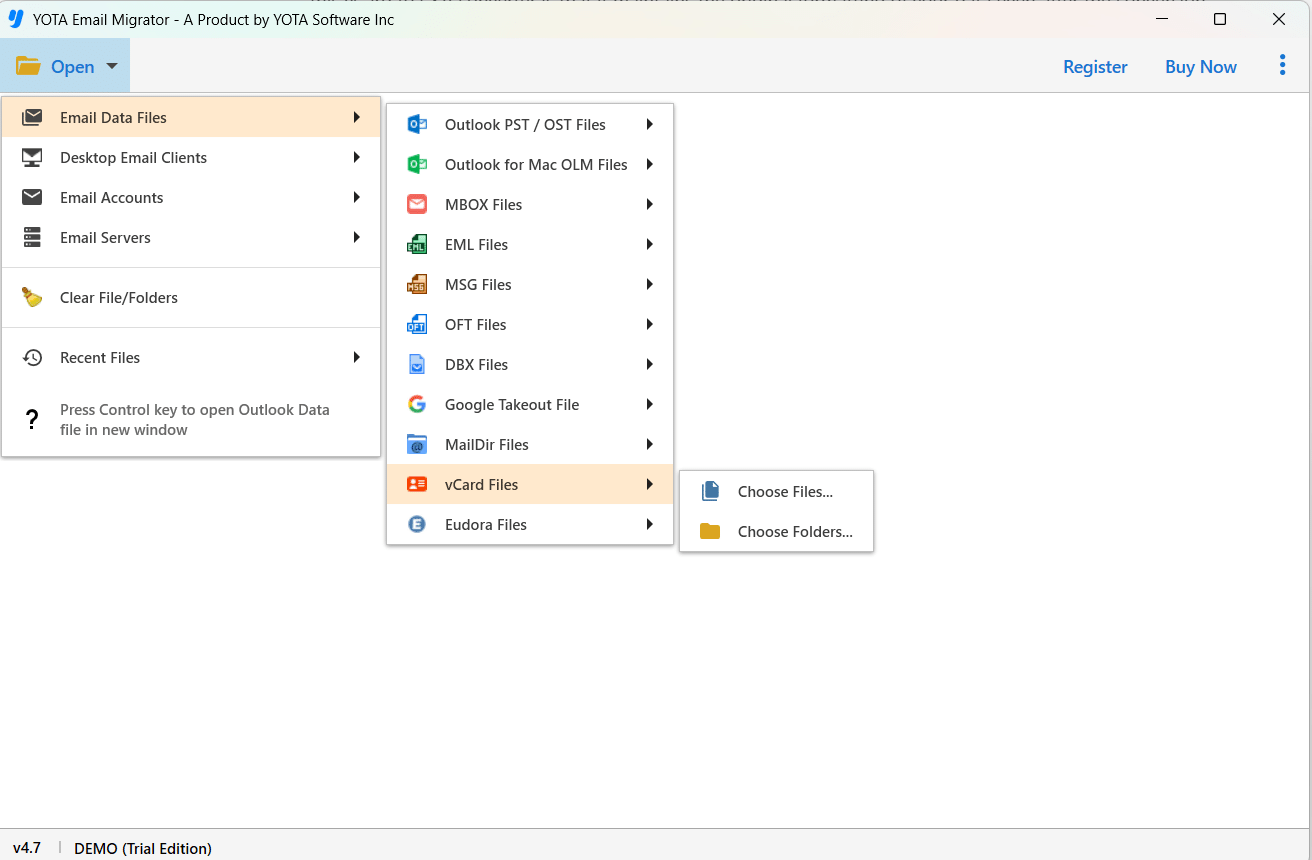
- Cliquez sur Fichiers de données par e-mail et sélectionnez les fichiers VCF.
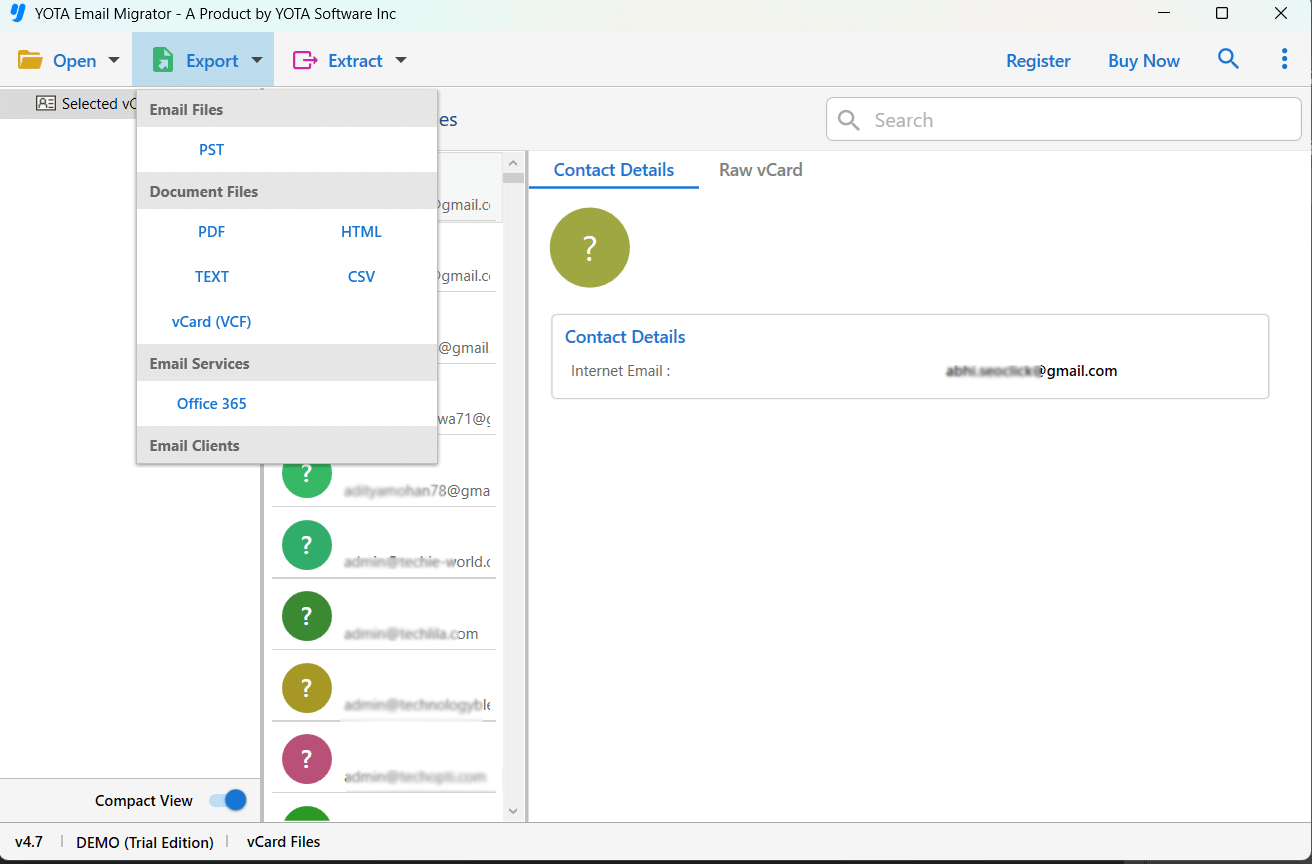
- Cliquez sur Exporter et sélectionnez CSV parmi les options d’enregistrement.
- Choisissez un emplacement pour enregistrer le fichier CSV et cliquez sur Enregistrer.
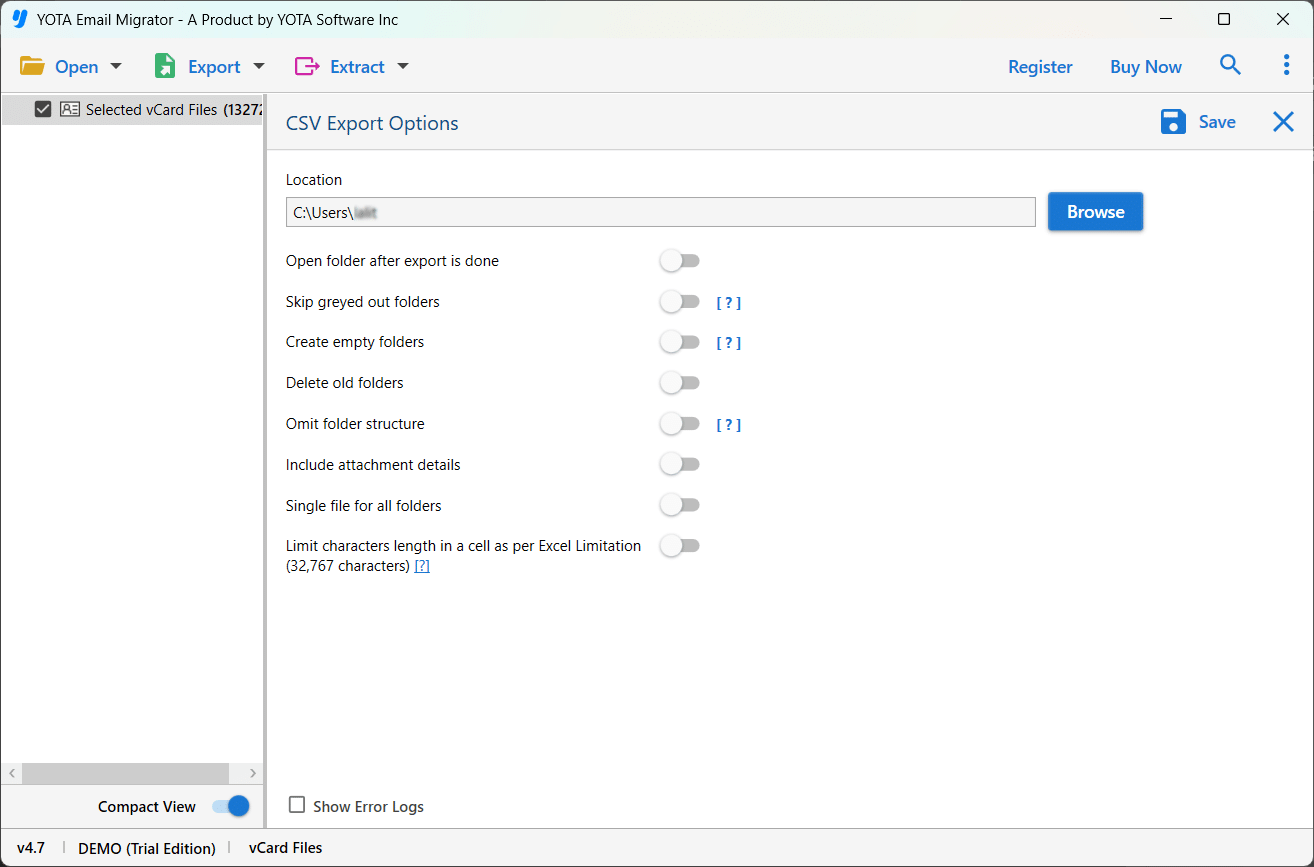
C’est terminé ! La conversion de votre vCard en CSV est terminée.
En conclusion
Cet article de blog a présenté les méthodes manuelles et automatisées pour convertir VCF en CSV. Cependant, la méthode manuelle est assez longue et fastidieuse. Pour simplifier et accélérer cette tâche, vous pouvez utiliser un outil de conversion. Celui-ci vous permet de convertir vCard en CSV tout en conservant l’intégralité de vos informations de contact.
Foire aux questions
Comment convertir vCard en fichier CSV?
Vous pouvez convertir vos contacts vCard en fichier CSV à l’aide d’Excel en suivant les étapes ci-dessous :
- Ouvrez Microsoft Excel.
- Cliquez sur le menu « Fichier » et sélectionnez « Ouvrir ».
- Sélectionnez « Tous les fichiers » dans le menu déroulant « Type ».
- Accédez au dossier où est enregistré votre fichier vCard et ouvrez-le.
- Après avoir importé votre fichier dans Excel, vous devrez organiser les données afin que chaque champ de contact ait sa propre colonne.
- Cliquez ensuite sur l’onglet « Données » et sélectionnez « Séparateurs » dans Excel.
- Sélectionnez le délimiteur qui sépare les informations de vos contacts.
- Une fois vos données organisées, sélectionnez « Fichier » > « Enregistrer sous ».
- Dans le menu déroulant « Type », sélectionnez « CSV ».
- Enregistrez votre fichier.
Comment exporter tous mes contacts d’un fichier VCF vers un fichier CSV ?
Vous pouvez utiliser l’outil de conversion vCard vers CSV pour exporter tous vos contacts et leurs informations en une seule opération.
Puis-je prévisualiser le fichier VCF avant la conversion ?
Oui, l’outil propose un aperçu complet des contacts VCF avec tous les détails avant de lancer la conversion.


