Si vous êtes récemment passé de Microsoft Outlook à Google Workspace, vous vous demandez probablement comment importer PST dans Gmail. Transférer des données d’un client de messagerie de bureau vers un compte de messagerie en ligne n’est pas toujours simple. J’ai récemment migré mon fichier de données Outlook vers mon compte Gmail en utilisant trois méthodes différentes. Dans ce guide, je vais vous présenter toutes les méthodes que j’ai testées pour importer des fichiers PST dans un compte Gmail.
Alors, continuez votre lecture et choisissez la méthode qui correspond le mieux à vos besoins.
Un fichier PST est un fichier de stockage personnel utilisé par Microsoft Outlook pour stocker diverses données, telles que les événements du calendrier, les contacts et les messages électroniques. Gmail est l’un des services de messagerie les plus populaires au monde. Il est utilisé par des milliards d’utilisateurs pour envoyer et recevoir des e-mails et gérer d’autres tâches.
Avant d’aborder les différentes méthodes, il est important de comprendre les raisons de cette migration de PST vers Gmail.
Pourquoi Importer PST dans Gmail?
Voici quelques raisons pour lesquelles les utilisateurs préfèrent transférer leurs fichiers PST vers Gmail :
- Facilité d’accès : Gmail étant un service cloud, vous pouvez accéder à vos données depuis n’importe où.
- Indépendance vis-à-vis d’Outlook : Vous n’avez pas besoin d’installer Microsoft Outlook pour consulter vos e-mails.
- Sécurité renforcée : Gmail offre une sécurité robuste, l’authentification à deux facteurs et une protection contre le spam.
- Intégration avec les applications Google : L’importation de fichiers PST dans Gmail vous permet d’utiliser Google Meet, Sheets, Docs, Agenda, etc.
Passons maintenant aux solutions sans plus attendre !
3 Méthodes pour ouvrir un fichier PST dans Gmail Compte
J’ai essayé ces méthodes pour importer un fichier PST dans un compte Gmail :
- Utilisation de MS Outlook
- Via l’outil GWMMO
- Utilisation d’un outil de conversion PST
Comment Migrer un fichier PST vers Gmail via Outlook ?
Vous pouvez importer manuellement un fichier PST dans Gmail à l’aide de l’application Outlook. Suivez ces étapes :
- Ouvrez l’application Outlook sur votre ordinateur et cliquez sur l’onglet Fichier.

- Cliquez ensuite sur Ajouter un compte.

- Saisissez votre adresse Gmail et cliquez sur Se connecter.

- Saisissez votre mot de passe Gmail et cliquez sur Se connecter pour finaliser la configuration.

- Après configuration, votre boîte réception Gmail est visible dans Outlook.
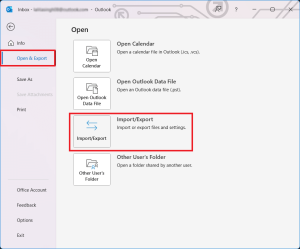
- Accédez à Fichier > Ouvrir et exporter > Importer/Exporter.
- Sélectionnez Importer à partir d’un autre programme ou fichier et cliquez sur Suivant.
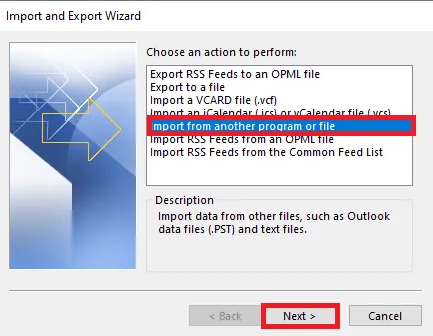
- Choisissez Fichier de données Outlook (.pst) et cliquez à nouveau sur Suivant.

- Parcourez vos fichiers et sélectionnez le fichier PST que vous souhaitez importer.

- Sélectionnez votre compte Gmail comme destination et cliquez sur Terminer.

Comment Ouvrir un fichier PST dans Gmail à l’aide de GWMMO ?
Suivez ces étapes pour importer un fichier PST vers Gmail via l’outil GWMMO :
- Téléchargez et installez l’outil GWMMO.
- Lancez l’application GWMMO sur votre ordinateur.
- Saisissez l’adresse e-mail de votre compte Gmail et cliquez sur le bouton « Continuer ».
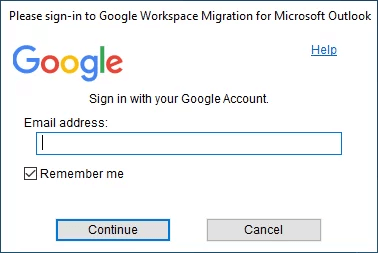
- Cliquez sur le bouton « Autoriser » pour autoriser l’outil à effectuer la migration.

- Sélectionnez le fichier PST avec les options de migration souhaitées et cliquez sur « Suivant ».

- Configurez ensuite les paramètres de migration selon vos besoins et cliquez sur « Migrer ».

- L’outil affichera la progression de la migration sur votre écran.
- Un message s’affichera une fois le processus terminé. Cliquez sur « OK ».
- Après la migration réussie des fichiers PST, ouvrez votre compte Gmail et vérifiez que tous les éléments ont bien été importés.

Remarque importante :
- L’interface de l’outil GWMMO est difficile à comprendre, même pour un utilisateur non averti.
- Seuls les fichiers PST modifiables peuvent être importés dans Gmail, et non les fichiers PST en lecture seule.
- Cette méthode nécessite l’installation de l’outil GWMMO et de l’application Outlook.
- Si l’importation des fichiers PST dans Gmail est interrompue, elle doit être relancée.
- Cette procédure n’inclut pas l’importation des entrées de journal, des notes Outlook, des tâches ni des flux RSS dans votre compte Gmail.
- Si vous tentez de migrer des données perdues vers votre compte Gmail, l’opération peut prendre beaucoup de temps.
Comment Importer un fichier PST vers Gmail directement sans Outlook?
L’outil Yota PST File Converter est conçu pour répondre à tous vos besoins de migration. Il vous permet directement d’importer PST dans Gmail sans l’application Outlook. Il peut migrer des fichiers PST vers Gmail par lots. Tous vos e-mails, contacts, tâches, notes, entrées de calendrier et autres éléments de votre boîte aux lettres sont conservés pendant le processus. De plus, il préserve la structure originale des dossiers de votre boîte aux lettres.
Téléchargement Gratuit Acheter Maintenant
Étapes pour Importer PST dans Gmail sans Outlook
- Téléchargez et installez l’outil.
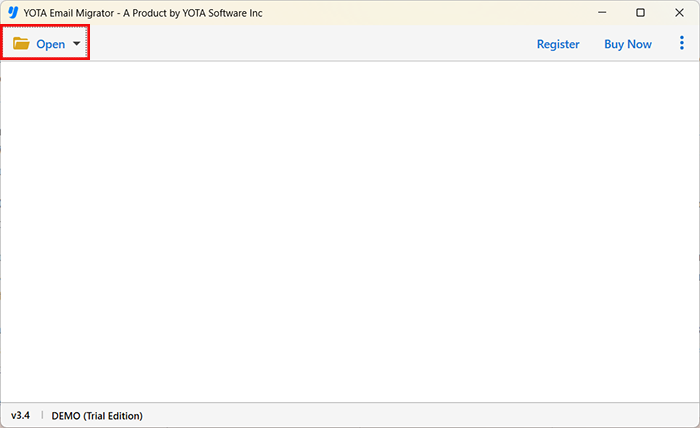
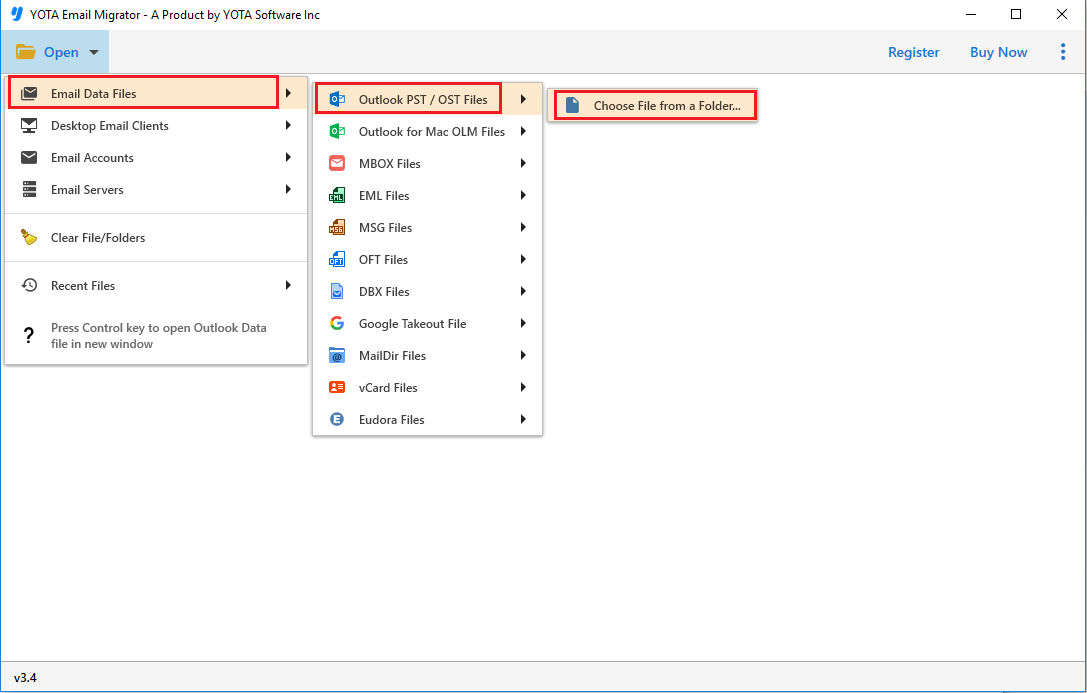
- Cliquez sur « Fichiers de données de messagerie » et sélectionnez « Fichier PST ».
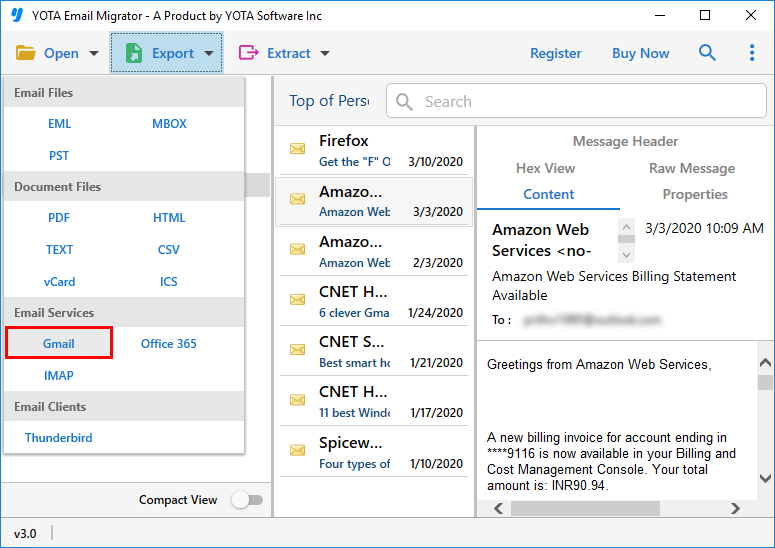
- Cliquez sur le bouton « Exporter » et sélectionnez « Gmail ».
- Saisissez votre adresse e-mail Gmail et votre mot de passe d’application, puis cliquez sur « Enregistrer ».

C’est terminé !
Qu’est-ce qui m’a le plus plu dans cet outil ?
- Ce logiciel offre la possibilité d’importer des fichiers PST vers Gmail sans avoir besoin de l’application Outlook.
- Il contribue à préserver l’intégrité des données tout en conservant les métadonnées telles que « à », « cci », « cc », « date », etc.
- La structure des dossiers est également conservée tout au long de la migration.
- Une version de démonstration/d’essai est également disponible pour tester le logiciel avant de procéder à l’importation des fichiers PST vers Gmail.
Verdict Final
Dans ce guide, j’ai partagé mon expérience concernant l’importation de fichiers PST dans Gmail. J’ai expliqué trois méthodes que j’ai personnellement testées pour transférer mes fichiers de données. Toutes ces méthodes fonctionnent parfaitement et donnent des résultats précis. Cependant, les solutions manuelles sont assez chronophages. Si vous avez du temps devant vous, n’hésitez pas à les utiliser. Si vous manquez de temps et ne souhaitez pas installer de logiciel supplémentaire, je vous recommande d’utiliser un outil de conversion. Grâce à l’un de ces outils, j’ai pu directement importer PST dans Gmail sans Outlook en quelques étapes seulement.
Foire Aux Questions
Puis-je importer PST dans Gmail sans Outlook ?
Manuellement, il est impossible de transférer vos fichiers sans installer Outlook. Cependant, l’outil de conversion de fichiers PST vous permet directement d’importer des fichiers PST vers Gmail sans l’application Outlook.
Ce logiciel est-il compatible avec Windows 11 ?
Oui, le logiciel fonctionne sur tous les systèmes d’exploitation Windows, y compris Windows 11, 10, 8, etc.
Combien de temps faut-il pour migrer des fichiers PST vers Gmail ?
Cela dépend du nombre et de la taille de vos fichiers. Si vous avez peu d’e-mails, la migration peut être effectuée en quelques minutes. Le logiciel permet de migrer facilement plusieurs e-mails simultanément.
Puis-je utiliser l’outil de migration PST vers Gmail sur un ordinateur Mac ?
Non, il fonctionne uniquement sous Windows. Ce logiciel n’est pas compatible avec macOS.


