概要:この記事では、MBOX を Office 365 にインポートするための最適な方法を2つご紹介します。1つはThunderbirdを使用する方法、もう1つは自動化ツールを使用する方法です。ブログの最後で、ニーズに最適なソリューションをお選びいただけます。
ソリューションについて説明する前に、まずMBOXファイル形式について簡単に説明しましょう。
MBOX形式とは?
MBOXファイル形式は、拡張子が.mboxのプレーンテキストファイルです。メールクライアントで使用するために設計されています。メール専用の形式ではなく、アーカイブファイル形式です。このメールアーカイブには、メッセージ、画像、アドレス帳、署名などを保存できます。Mozilla Thunderbird、Apple Mailなどのメールクライアントで使用されています。
では、MBOXからOffice 365への移行の理由について見ていきましょう。
MBOX を Office 365 にインポートする理由
Microsoft Office 365メールクライアントは、個人や企業の間で非常に人気のあるメールクライアントです。Office 365メールには、他のメールクライアントよりも優れた様々な機能が搭載されています。ここでは、Office 365メールをビジネスや個人での使用に最適な選択肢にしている機能をいくつか見ていきましょう。
- セキュリティ:メール、会議などに安全でプライベートな環境を提供します。
- 会話分析:メールへの返信を追跡し、メールを何度も確認することなく会話をフォローアップできます。
- コラボレーション:プロジェクト、タスク、会話などを整理するためのツールを提供することで、異なる部門の同僚とのコミュニケーションをより効率的にします。
- 柔軟性:Office 365の優れた機能の一つは、様々なデバイスとの互換性です。クラウドサービスであるため、パソコン、スマートフォン、ブラウザなど、あらゆるデバイスからアクセスできます。
以下のセクションでは、まず無料の手動の方法について説明します。
手動で MBOX を Office 365 にインポートする(無料)
ここでは、Thunderbirdを使用してMBOXファイルをOffice 365アカウントにインポートします。以下の手順に従ってください。
- Thunderbirdをシステムにインストールしてください(まだインストールされていない場合)。
- Thunderbirdを開きの設定をスキップして既存のメールアドレスを使用する」オプションをクリックしま。

- Office 365アカウントのメールIDとパスワードを入力し、「続行」をクリックします。

- Thunderbirdアプリケーションを再起動し、ImportExportTool NGアドオンをインストールします。

- その後、「ローカルフォルダー」を右クリック > 「ImportExportTool NG」 > 「MBOXファイルをインポート」を選択します。

- インポートするMBOXファイルを選択します。

- メールが表示されたら、インポートしたフォルダーを右クリックし、「移動先」 > 「Office 365メール」を選択します。

以上です!
これは、Thunderbird アプリケーションを使用して MBOX を Office 365 にインポートする 手動の方法です。ただし、この方法にもいくつか制限があります。
手動方法の欠点
- 時間のかかる手順
- 大量の MBOX ファイルを一度にインポートできない\
- メールをフィルター処理できない(例:日付や件名)
- 技術的な手順が専門家以外にとってわかりにくい
- 大きな MBOX ファイルはシステムクラッシュを引き起こす可能性がある
これらの制限をすべて回避するには、自動化された方法を使用して MBOXファイルをOffice 365アカウントにインポートすることができます。
MBOXファイルをOffice 365アカウントにインポートする方法(Thunderbirdを使わずに)
Yota MBOX Converter Toolは、信頼性が高く評価されているMBOX Office 365 にインポートするためのソリューションです。ユーザーフレンドリーなインターフェースにより、このようなソフトウェアの使用経験がなくても、誰でも簡単に使用できます。さらに、MBOXをGmailやG Suite、Yahoo!メールなど、多くのアカウントにインポートできます。
ファイルの使い勝手に影響を与えることなく、すべてのメール添付ファイルとともにMBOXファイルをOffice 365アカウントにインポートできます。また、MBOXファイルから電話番号を抽出して目的の宛先に転送する優れたオプションも備えています。
このウィザードは、Windows 11、10、8など、すべてのWindowsプラットフォームで動作します。また、Thunderbird、Apple Mail、Pocomail、Postbox、Opera Mailなど、すべての一般的なメールクライアントのMBOXファイルもサポートしています。
MBOX を Office 365 にインポートする手順は次のとおりです:
- まず、WindowsシステムにYota MBOXからOffice 365への移行ツールをダウンロードします。

- 「開く」>>「メールデータファイル」>>「MBOXファイル」をクリックします。システムからファイルを追加してプレビューします。

- 次に、「エクスポート」タブをクリックし、保存オプションとしてOffice 365を選択します。

- 次に、O365アカウントのログイン情報を入力し、「保存」をクリックしてMBOXファイルをOffice 365アカウントにインポートします。
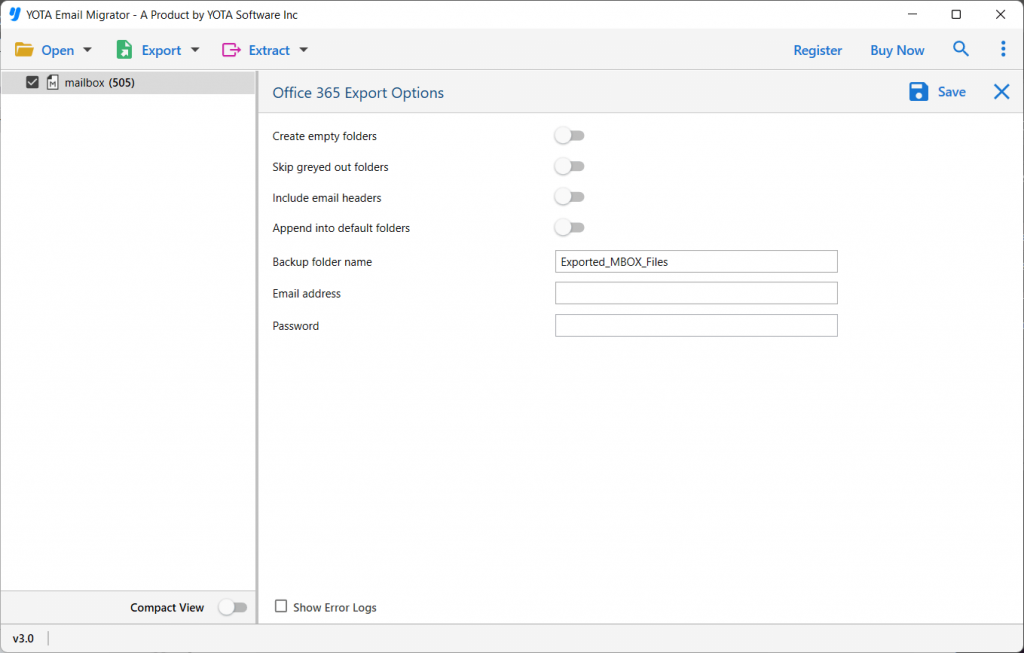
完了!
これでMBOXをOffice 365に移行できます。プロセスが完了すると、O365アカウントでMBOXデータに簡単にアクセスできるようになります。
MBOXからOffice 365への移行ツールの主な機能
- MBOXファイルをOffice 365アカウントにインポート に必要なのはログイン認証情報のみなので、メール移行が必要なユーザーにとって簡単で便利です。
- 元のフォルダ階層を崩すことなく、MBOXフォルダからメールを移行できます。
- また、日付や時刻などに基づくフィルターを適用することで、選択したファイルやメールのみを移行することも可能です。
- To、Cc、Bcc、Fromヘッダーなどのメールのメタデータはそのまま保持されるため、ユーザーは移行後も簡単にデータにアクセスできます。
結論
MBOX を Office 365 にインポートする 方法をお探しですか?ご心配なく。上記の方法を使えば簡単に完了します。手動で行うにはThunderbirdのインストールが必要で、非常に時間がかかります。ThunderbirdをインストールせずにMBOXファイルをOffice 365アカウントにインポートするには、MBOXからOffice 365への移行ツールをご利用ください。このツールは、時間がかかりすぎず、簡単で便利なソリューションを提供します。また、移行プロセス中のデータの安全性も確保されます。