WindowsでOutlookを使わずに{EMLファイルを開く}簡単な方法をお探しですか?このブログがお役に立ちます。このガイドでは、メールクライアントを使わずに{複数のEMLファイルを開く}ための、手動と自動の両方の複数の方法をご紹介します。
EMLファイルとは何か?そしてどうやって開くのか?
EMLは、メール形式またはプレーンテキストで保存された電子メールです。ユーザーは、MS OutlookなどのRFC-822準拠のメールプログラムを使用して、これらのファイルを送受信できます。Mozilla Thunderbird、Windows Live Mail、Outlook Expressなど、複数のメールクライアントがEMLファイル形式をサポートしています。.emlファイル拡張子は、メールの元のHTML形式とヘッダーを保持できるため便利です。メールの件名、送信者、受信者、日付、本文、そして添付ファイルが含まれています。
EMLファイルを開くには、デスクトップメールクライアント、オンラインEMLビューア、または専用のEMLファイルオープナーツールを使用できます。メールアカウントがなくても開くことができます。
メールクライアントの有無にかかわらず、EMLファイルを開く方法はいくつかあります。以下のセクションでは、メールメッセージを開くのに役立つすべての方法について説明します。最終的には、自分に最適な方法を選択してください。
方法1:WindowsでOutlookを使わずにEMLファイルを開く方法
複数のメールアプリケーションをインストールしていて、特定のプログラムで1つのEMLファイルを開きたい場合は、以下の手順に従ってください。
- システムでWindowsファイルエクスプローラーを開きます。
- 次に、開きたいEMLファイルを探します。
- EMLファイルを右クリックし、「プログラムから開く」を選択します。
- 「メール」、「Outlook」、または「Thunderbird」を選択します。
- EMLファイルは、インストールされているメールクライアントで開きます。
方法2:メモ帳でEMLファイルを開く
ヘッダー情報を含むEMLファイルをメモ帳で開くには、以下の手順に従ってください。
- まず、アクセスしたいEMLファイルを選択します。
- 次に、選択したEMLファイルを右クリックし、「プログラムから開く」を選択します。
- 次に、「メモ帳」オプションを選択して、ヘッダー情報を含むファイルを開きます。
方法3:ChromeなどのブラウザでEMLファイルを表示する
EMLファイルはWebブラウザで簡単に開くことができます。Chrome、Firefox、Safariなどの最新のブラウザでは、ファイルをブラウザ対応の形式に変換すれば開くことができます。ブラウザでEMLファイルを開くには、以下の手順に従ってください。
- EMLファイルが保存されているフォルダに移動します。
- 右クリックし、ポップアップメニューから「名前の変更」を選択します。
- 「.eml」拡張子を「.mht」に置き換えます。
- 次に、もう一度ファイルを右クリックし、「アプリケーションから開く」を選択します。
- アプリケーションリストからWebブラウザを選択すると、EMLファイルが開きます。
方法4:WordでEMLファイルにアクセスする
もう一つの方法は、Outlookを使わずにWordでEMLファイルを開くことです。ただし、この方法ではEMLファイル内の添付ファイルを表示したりダウンロードしたりすることはできませんのでご注意ください。
- まず、開きたいEMLファイルを選択します。
- 次に、選択したEMLファイルを右クリックし、「別のアプリを選択」オプションを選択します。
- 次に、「その他のアプリ」をクリックし、「MS Word」を選択します。
これで完了です!
Outlookやその他のメールクライアントを使わずに複数のEMLファイルを開くには?
Outlookを使わずにEMLファイルを開きたい場合は、専門的なソリューションが必要です。Yota EML Converter Toolは、Windows 11、10、8、7で複数のEMLファイルを開くことができる最適なソリューションです。このユーティリティでは、EMLファイルを読み取るために、システムにEML対応のメールアプリケーションをインストールする必要はありません。
さらに、EMLファイルを複数のファイル形式でエクスポートできるため、複数のデバイスやメールプログラムでメールにアクセスできます。EMLをOutlook用のPSTファイルに変換したり、PDF、MBOX、CSVなどに変換したりできます。このツールには制限がないため、情報を失うことなく無制限のEMLファイルにアクセスできます。
Outlookを使わずにEMLファイルを開く手順は次のとおりです。
- ツールをPCにダウンロードしてインストールします。
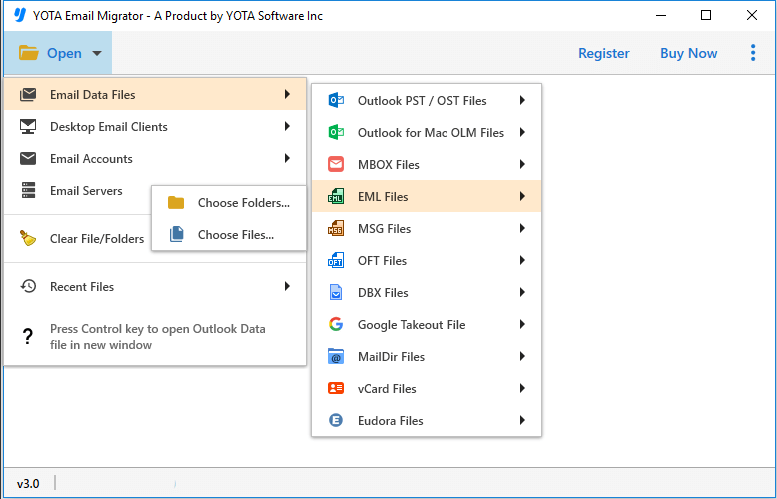
- 「開く」>「メールデータファイル」>「EMLファイルまたはフォルダを選択」をクリックします。
- すべての添付ファイルを含むEMLファイルを複数のプレビューモードで表示します。

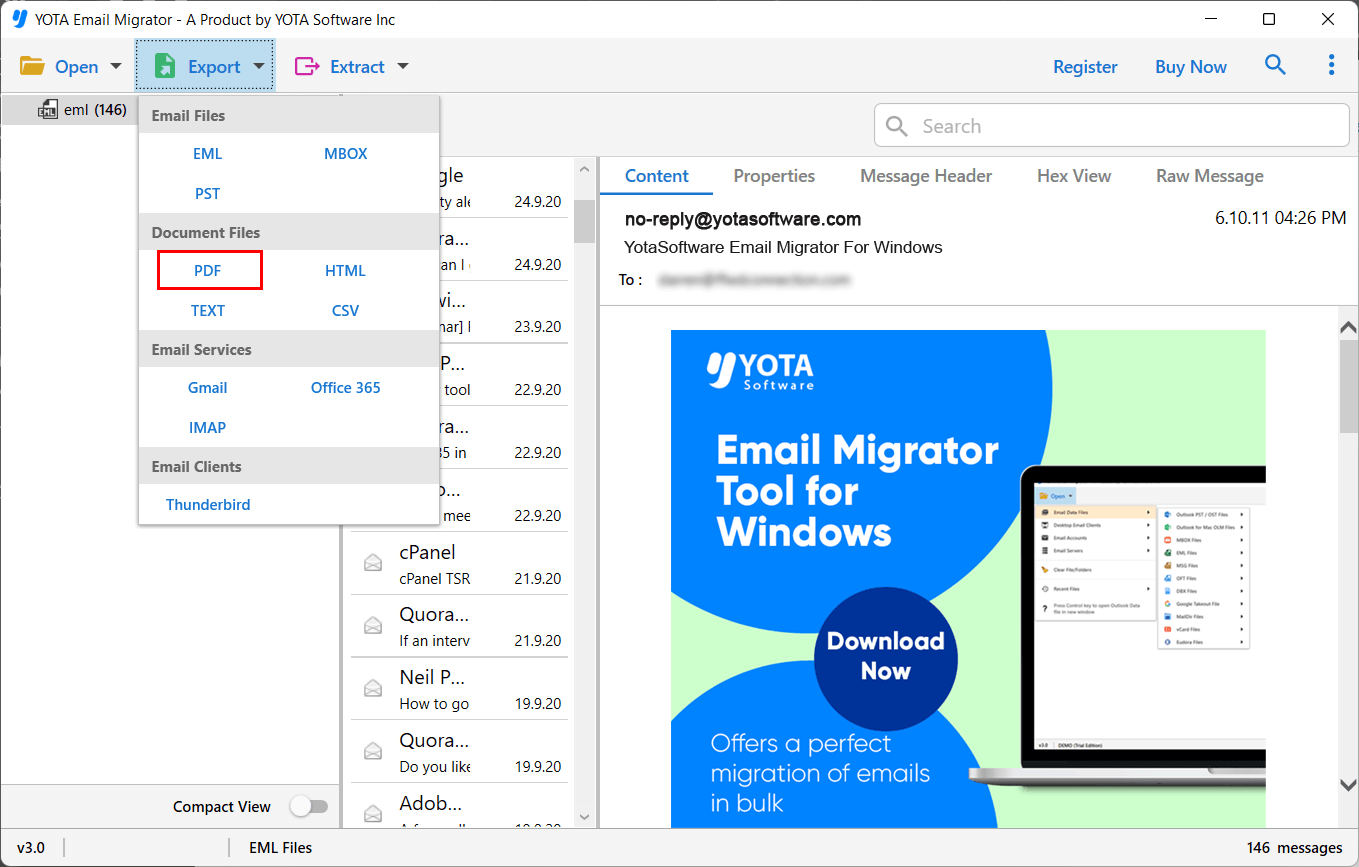
- 「エクスポート」をクリックし、希望のファイル保存オプションを選択します。
- メールの保存先を設定し、「保存」をクリックします。

これで完了です!
EMLファイル変換ツールのメリット
- Outlookなどのメールアプリケーションを使わずにEMLファイルを開くことができます。
- Thunderbird、Windows Live MailなどのEMLファイルに対応しています。
- メールの内容と添付ファイルをプレビューできます。
- シンプルで使いやすいインターフェースです。
- メールクライアントをインストールせずにEMLファイルを閲覧できます。
まとめ
このブログでは、Windows 11、10、8、7でOutlookを使わずにEMLファイルを開く様々な方法について解説しています。メモ帳、Word、ブラウザ、Windowsでファイルにアクセスするための手順もすべて掲載しています。EMLベースのメールクライアントをインストールしたくない場合は、メールソフトなしでファイルを表示できる最適なツールもご紹介しています。このツールを使えば、複数のEMLファイルを一度に開くこともできます。
よくある質問
Outlookを使わずにEMLファイルを開くにはどうすればよいですか?
はい、Windowsのメモ帳、Thunderbird、オンラインEMLビューアなどの無料アプリケーションを使用すれば、メールソフトを使わずにEMLファイルを読むことができます。
EMLファイルは開いても安全ですか?
基本的には安全ですが、不明なソースから送信されたEMLファイルには有害な添付ファイルが含まれている可能性があるため、注意が必要です。
EMLファイルをPDFやその他の形式に変換できますか?
はい、EMLファイル変換ツールを使用すると、EMLファイルをPDF、TXT、またはHTML形式で保存できます。