Ce blog présente différentes méthodes pour importer MBOX dans Outlook. Nous aborderons ici la méthode manuelle et la méthode automatisée permettant d’ouvrir un fichier MBOX dans Outlook.
Avant d’aborder ces méthodes, faisons le point sur les formats MBOX et Outlook et sur les raisons pour lesquelles les utilisateurs souhaitent importer des fichiers MBOX vers Outlook.
Généralement, les utilisateurs et les organisations privilégient les clients de messagerie les plus performants et les plus avancés pour leurs besoins professionnels. Le format MBOX est un format de fichier bien connu, utilisé par plus de 20 applications de messagerie, notamment Thunderbird, Apple Mail, Google Takeout, et bien d’autres.
Outlook est sans aucun doute le client de messagerie le plus populaire, et sa dernière version, Outlook 2021, a récemment été lancée. Cette nouvelle édition propose de nombreuses fonctionnalités avancées qui suscitent l’intérêt des utilisateurs. C’est pourquoi de nombreux utilisateurs souhaitent importer MBOX dans Outlook.
Fonctionnalités offertes par la dernière version d’Outlook
- Champ de recherche pour trouver des e-mails selon vos besoins
- Traduction des messages électroniques dans plus de 70 langues
- Ajout d’annotations manuscrites aux messages et bien plus encore…
Découvrons maintenant comment ouvrir un fichier MBOX dans Outlook.
Comment Importer MBOX dans Outlook Manuellement?
Il n’existe pas de méthode manuelle permettant d’importer directement un fichier MBOX vers Outlook. Cependant, il est possible d’ouvrir un fichier MBOX dans Outlook en passant par la configuration de Gmail.
Pour commencer, vous devez d’abord importer le fichier MBOX dans Thunderbird ou une autre application de messagerie compatible avec le format MBOX. Ensuite, configurez Gmail avec Mozilla Thunderbird, puis avec Outlook. Pour ce faire, suivez ces étapes :
Étape 1 : Configuration de Gmail vers Thunderbird
- Connectez-vous à votre compte Gmail et accédez aux paramètres.
- Cliquez sur « Transfert et POP/IMAP » et activez l’IMAP.
- Ouvrez ensuite votre application Thunderbird et accédez aux « Paramètres du compte ».
- Cliquez sur « Actions du compte » et sélectionnez l’option « Ajouter un compte de messagerie ».
- Saisissez votre identifiant et votre mot de passe Gmail.
- La fenêtre de connexion Gmail s’affiche ; saisissez à nouveau vos identifiants.
- Cliquez sur « Autoriser » pour poursuivre l’importation du fichier MBOX vers Outlook.
- Cliquez sur OK pour finaliser la configuration.
- Importez ensuite le fichier MBOX dans votre compte Thunderbird via l’extension ImportExportTools NG.
- Copiez les e-mails du fichier MBOX et collez-les dans un dossier de votre compte Gmail. (Il est recommandé de créer un nouveau dossier pour coller les e-mails.)
Étape 2 : Configuration de Gmail vers Outlook
- Démarrez l’application Outlook et cliquez sur « Fichier ».
- Cliquez sur « Informations » et sélectionnez « Ajouter un compte ».
- Saisissez vos identifiants Gmail et cliquez sur « Connecter ».
- Vous retrouverez ainsi tous vos e-mails Gmail dans votre compte Outlook.
- Faites glisser le dossier vers votre dossier Outlook.
Terminé ! Voici comment manuellement importer MBOX dans Outlook. Cependant, cette méthode manuelle présente certaines limitations.
Limitations de la méthode manuelle
- Impossible de transférer plusieurs fichiers MBOX simultanément
- Aucune option pour transférer uniquement les e-mails sélectionnés
- La structure des dossiers n’est pas conservée
- L’opération prend plusieurs heures
- Risque de perte ou de corruption des données
Méthode automatisée pour importer un fichier MBOX vers Outlook
Yota MBOX Converter vous permet d’importer MBOX dans votre compte Outlook instantanément. Ce logiciel prend en charge la conversion des fichiers MBOX au format PST, facilement importable dans Outlook.
Téléchargement Gratuit Acheter Maintenant
Il vous permet de transférer plusieurs fichiers MBOX en une seule fois. L’outil migre les e-mails MBOX, y compris leurs pièces jointes, en conservant leur format d’origine. De plus, il n’y a aucune limitation de taille ; vous n’avez donc pas à vous soucier de la taille de votre boîte aux lettres.
L’avantage principal de ce logiciel est sa compatibilité avec tous les fichiers MBOX générés ou exportés depuis n’importe quelle application prise en charge. Vous pouvez également extraire les numéros de téléphone et les pièces jointes des fichiers MBOX grâce à cet outil. De plus, l’outil dispose d’une option de détection automatique qui identifie les données des applications de messagerie compatibles avec le format MBOX configurées par défaut.
Voici les étapes pour Importer MBOX dans Outlook :
- Lancez l’outil et cliquez sur Ouvrir.
- Cliquez sur Fichiers de données de messagerie et sélectionnez les fichiers MBOX.

- Prévisualisez les e-mails et cliquez sur Exporter, puis sélectionnez le format de fichier PST.
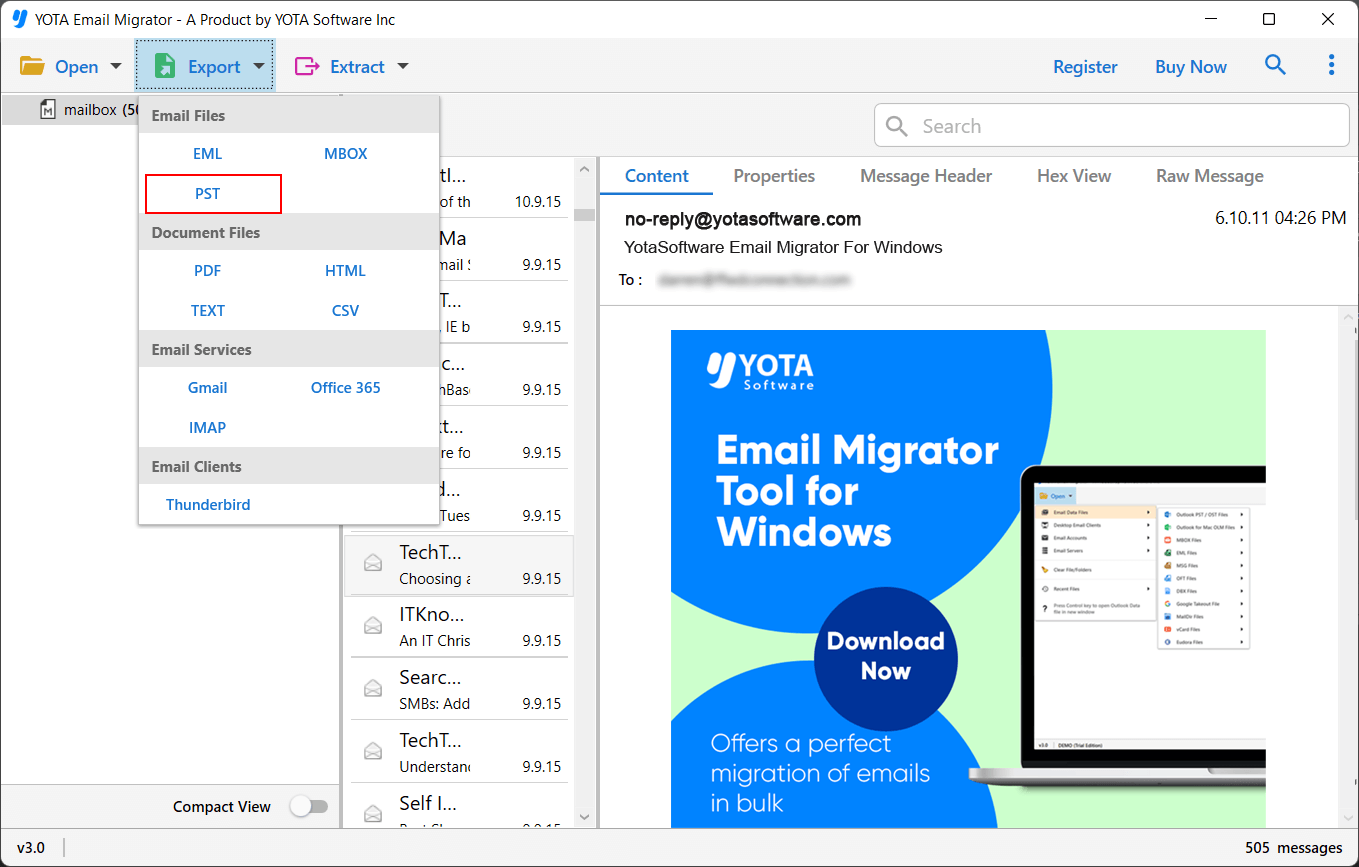
- Choisissez l’emplacement où enregistrer le fichier de sortie et cliquez sur Enregistrer.

C’est terminé ! Le processus démarre immédiatement et, en quelques secondes, vous obtiendrez un fichier PST à l’emplacement sélectionné sur votre ordinateur.
Vous devez maintenant importer le fichier PST obtenu dans MS Outlook pour finaliser l’opération.
Conclusion
Si vous recherchez une solution pour ouvrir des fichiers MBOX dans Outlook, cet article vous présente les meilleures méthodes. Nous avons évoqué la méthode manuelle, qui est fastidieuse et inefficace pour transférer plusieurs fichiers MBOX. C’est pourquoi nous recommandons également un convertisseur d’e-mails automatisé pour importer MBOX dans Outlook, avec toutes leurs pièces jointes.