概要:OSTをOutlookにインポートする方法やその他のバージョンを知りたい場合は、このページをご覧ください。ここでは、3つの効果的な方法を用いてOutlookでOSTファイルを開方法を段階的に説明します。
Microsoftは、新機能と強化されたセキュリティを備えたOutlook 2021バージョンをリリースしました。そのため、多くのユーザーがパフォーマンスの向上を求めてOutlookアプリケーションへの切り替えを好んでいます。
ただし、先に進む前に、OSTファイルとPSTファイル形式の概要を簡単に見てみましょう。
どちらのファイルも、Outlookによってデータ保存のために作成されます。OSTファイルは、インターネット接続が利用できない場合でもユーザーが機能できるようにするオフラインデータファイルです。OSTファイルは、Exchange Server接続が確立されたときに作成されます。ただし、OutlookにはOSTファイルをアップロードするための組み込みオプションはありません。
PSTファイルはPersonal Storage Tableの略で、ユーザーがデータをバックアップとしてシステムにエクスポートするときに作成されます。PSTファイルはOutlookアプリケーションに簡単にインポートできます。
方法1:インポート/エクスポートウィザードを使用してOSTをOutlookにインポートする
ここでは2つの手順を実行する必要があります。まず、PSTファイルにデータをエクスポートし、そのファイルをOutlookアカウントにインポートする必要があります。以下の手順に従ってください。
手順1:メールをエクスポートする
- PCでMS Outlookを開き、「ファイル」をクリックします。
- 「開くとエクスポート」を選択し、「インポート/エクスポート」を選択します。

- 次に、「ファイルにエクスポート」を選択し、「次へ」をクリックします。

- 次に、「Outlookデータファイル(.pst)」を選択し、「次へ」をクリックします。

- 必要なプロファイルとフォルダを選択し、再度「次へ」をクリックします。

- 次に、「参照」をクリックし、ファイルの保存場所を指定します。

- 「完了」をクリックしてメールをエクスポートします。
ステップ2:メールをインポートする
- 上記のエクスポート手順の1番目と2番目の手順に従います。
- 次に、「別のプログラムまたはファイルからのインポート」を選択し、「次へ」をクリックします。
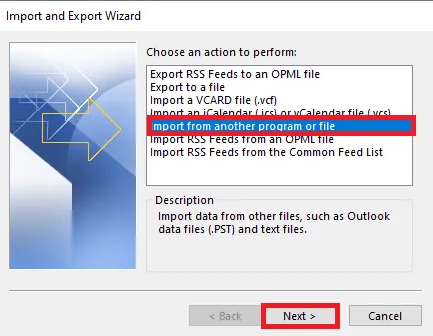
- 「Outlookデータファイル」を選択し、もう一度「次へ」ボタンをクリックします。

- インポートするエクスポートファイルを選択し、「次へ」をクリックします。

- OutlookでOSTファイルを開アカウントのフォルダーを選択します。

- 最後に、「完了」ボタンをクリックして手順を開始します。
この方法に満足できない場合は、2 番目の方法に進み、OSTをOutlookにインポートする を手動で実行できます。
方法2:OutlookでOSTファイルを開く アーカイブ設定を使用する
- Outlookを起動し、「ファイル」メニューをクリックします。

- 次に「オプション」を選択してOutlookのオプションを開きます。

- 「詳細設定」>>「古いアイテムの整理の設定」を選択します。

- 「古いアイテムの整理の設定」を有効にし、「OK」をクリックして変更を保存します。

- 「archive.pst」ファイルの保存パスを指定し、「OK」をクリックします。
- その後、上記の方法に示すように、インポート/エクスポートウィザードを使用してインポートできます。
以上がOSTをOutlookにインポートする手動の方法です。ただし、制限事項もあります。
手動ソリューションの制限
- どちらの手動方法も、孤立したOSTファイルのインポートに失敗します。
- Outlookは元のメールサーバー(Exchange、Microsoft 365、またはIMAP)に接続されている必要があります。
- 別のシステム上のOSTファイルにアクセスすることはできません。
- 破損したOSTファイルやアクセスできないOSTファイルを復元または変換することはできません。
次に何をすべきでしょうか?OSTをOutlookにインポートするための解決策はありますか?答えは「はい」です。以下のセクションで説明するメール変換ツールを使用すれば可能です。
OSTファイルをOutlookにインポート 2021、2019、2016の専門ソリューション
Yota OST to PST Converter Toolは、OutlookでOSTファイルを開だけでなく、すべてのデータ項目もサポートします。破損または壊れたファイルの修復をサポートし、孤立したOSTファイルの転送も可能です。このソフトウェアを使用すると、Outlookを使用せずにOSTファイルをPSTファイル形式にエクスポートし、最新バージョンのOutlookに簡単にインポートできます。
このツールは使いやすく、一般的なパソコンユーザーでも使用できます。メール、予定表、連絡先、日記、メモ、タスクなど、OSTファイルからすべてのデータを転送できます。
このツールを使用すると、サイズ制限なしで大容量のOSTファイルを簡単にアップロードできます。さらに、Outlook 2019、2016、2013、2010 など、すべての Outlook バージョンの OST ファイルをサポートしています。ユーザーは、Win 11、10、8、7 など、どのバージョンの Windows OS でもダウンロードしてインストールできます。
OSTをOutlookにインポートする手順は次のとおりです。
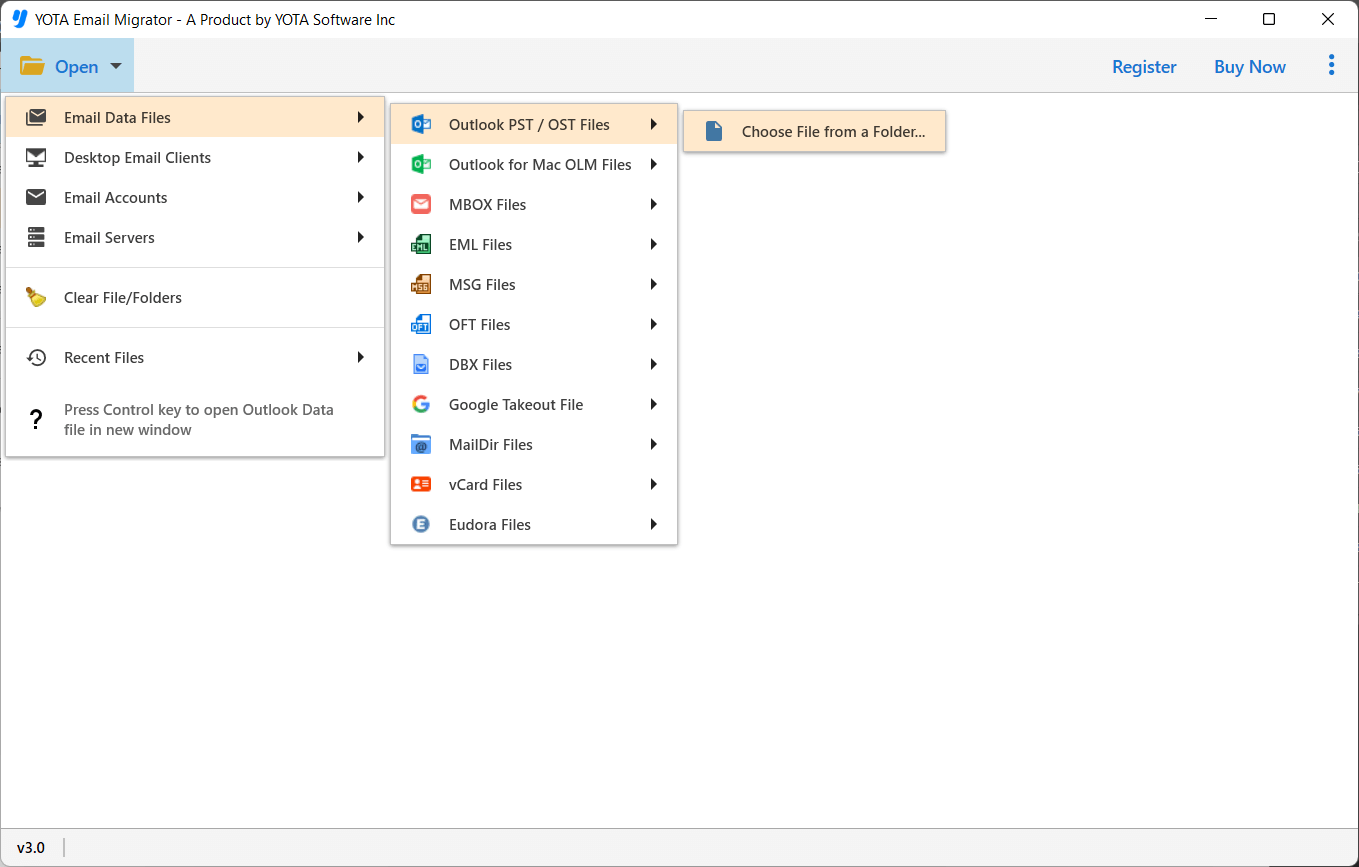
- OST Converterを起動し、「開く」をクリックします。「メールデータファイル」に移動し、OSTファイルを選択します。
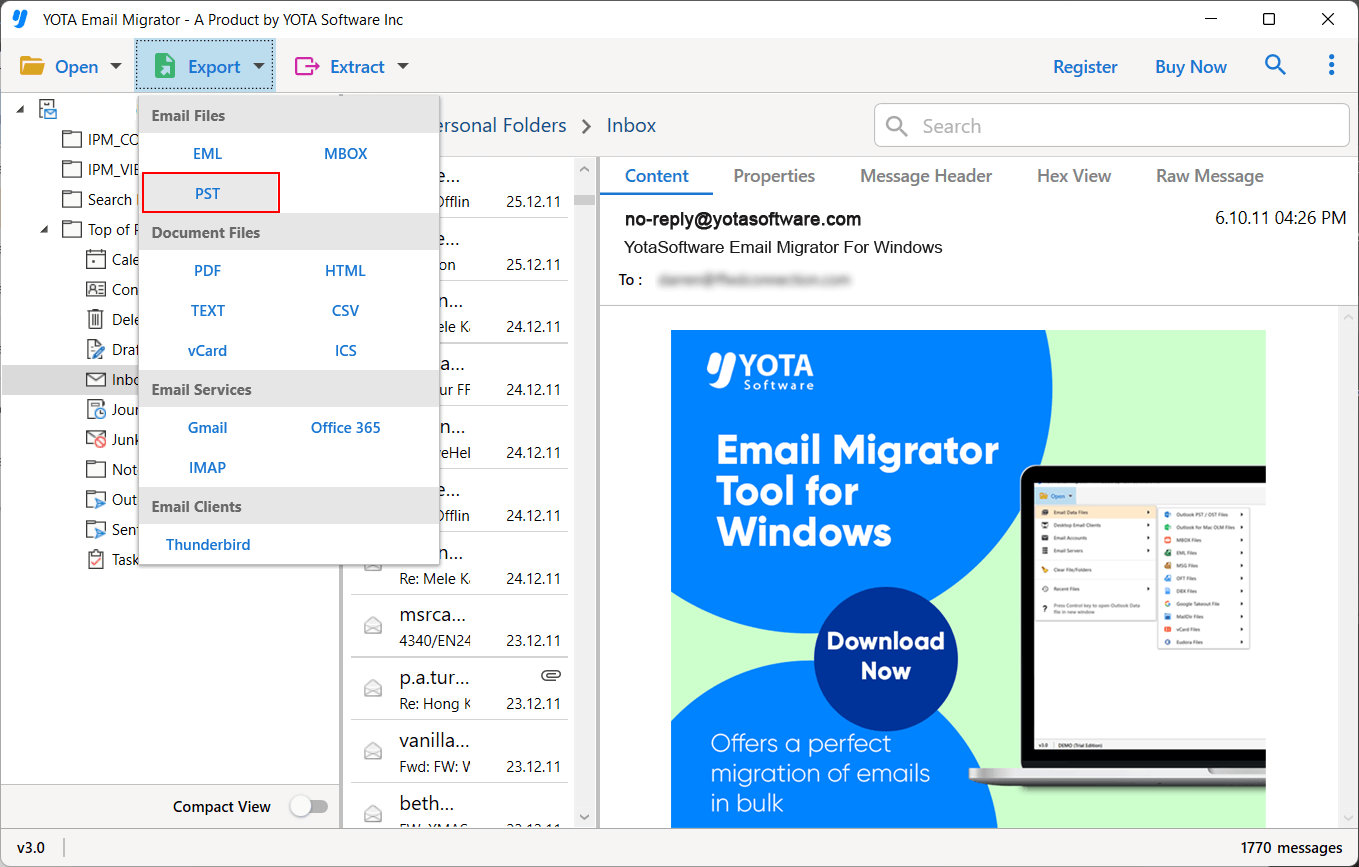
- OSTファイルのデータをプレビューし、「エクスポート」をクリックしてPSTファイル形式を選択します。
- 結果ファイルの保存場所を参照し、「保存」ボタンをクリックします。
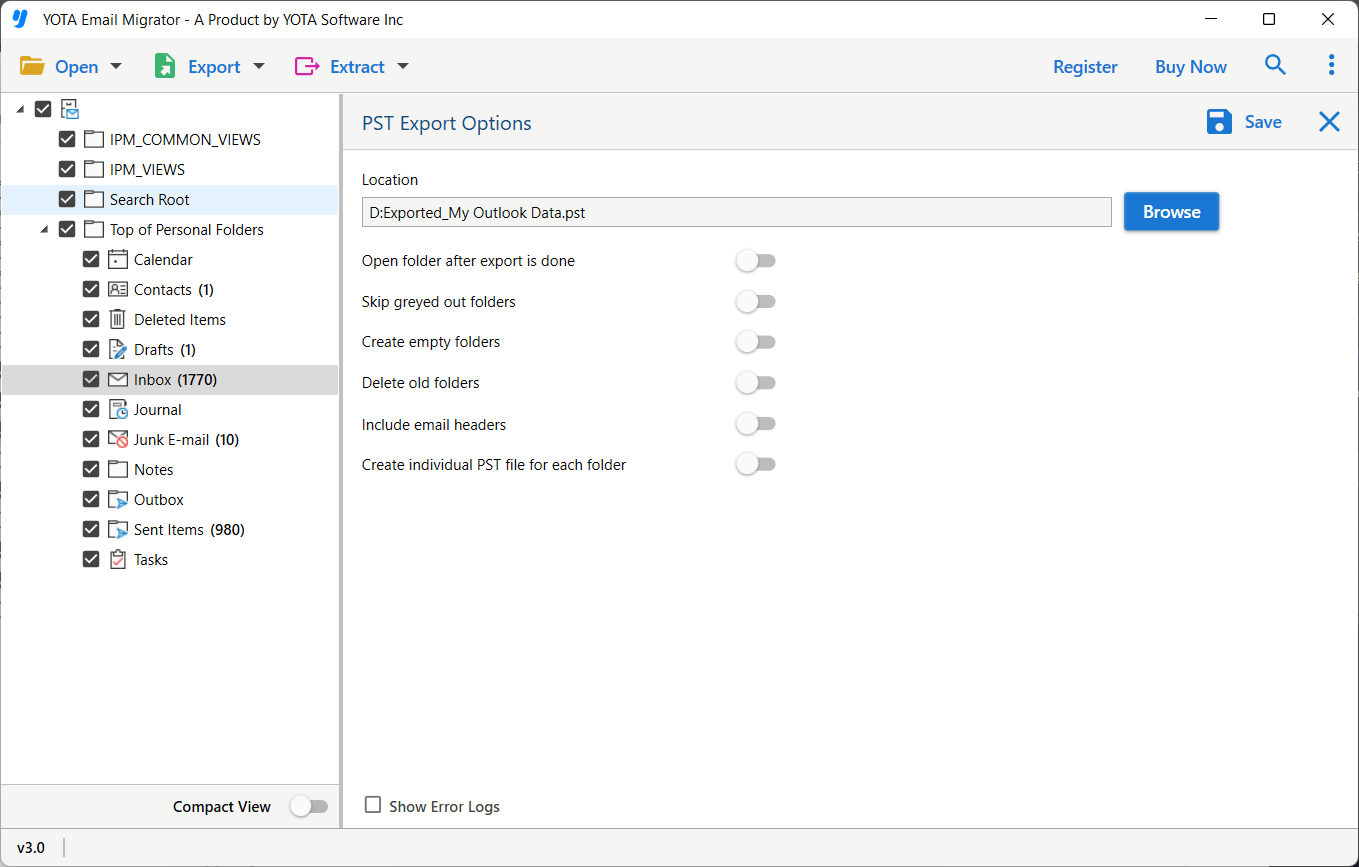
これで完了です。これで、オフラインデータファイルをPST形式にエクスポートできます。その後、結果ファイルをOutlookアプリケーションにアップロードし、OutlookでOSTファイルを開く必要があります。
自動化ソリューションの高度な機能
ウィザードには豊富な機能が搭載されており、OutlookでOSTファイルを開ための最適なユーティリティとして、問題なくご利用いただけます。組み込みオプションを自由に使用して、このタスクを完了できます。主な機能は以下のとおりです。
- このソフトウェアは、複数のOSTファイルを同時に転送できます。サイズ制限はなく、プロセス全体を通してデータが失われることはありません。
- OSTをOutlookにインポートすることで、メールメッセージ、予定表データ、連絡先リスト、メモなど、すべてのデータ項目をインポートできます。
- このユーティリティは、破損したOSTファイルやアクセスできないOSTファイルをインポートできる強力なツールです。これにより、孤立したOSTファイルをOutlookアプリケーションで簡単に読み取ることができます。
- OutlookでOSTファイルを開を選択的に行いたい場合も、このツールが代行します。検索オプションが用意されており、名前、宛先、送信元、日時、添付ファイルなど、様々な条件でメールを検索できます。
まとめ
OSTをOutlookにインポートする最適な方法をお探しなら、このブログでは3つの解決策をご紹介します。手動の方法ではあまり役に立ちませんが、孤立したOSTファイルや破損したOSTファイルをインポートできる効果的なメール変換ツールをご紹介します。このツールを使えば、制限なくOutlookでOSTファイルを開ことができます。