¿Sigues buscando una solución para abrir archivo VCF en tu PC? Si es así, aquí encontrarás la respuesta. En el blog de hoy, explicaremos paso a paso 6 maneras principales de abrir un archivo VCF en tu PC.
Antes de analizar la solución, veamos brevemente el formato vCard o VCF.
El formato VCF o vCard se utiliza para almacenar información de contacto. Los datos personales de contacto, como el nombre, la dirección de correo electrónico, el número de teléfono, etc., se almacenan mediante el sistema de archivos vCard. Es un archivo de texto simple, lo que facilita su uso compartido entre diversas plataformas, incluyendo múltiples dispositivos, clientes de correo electrónico y sistemas operativos.
Ahora, veamos las soluciones para abrir archivo vCard en tu PC.
¿Cómo Abrir Archivo VCF en la PC?
Hay varias maneras de abrir un archivo VCF en la computadora con diferentes programas, como:
- Bloc de notas
- Outlook
- Gmail
- Excel
- Contactos de Windows
Explicaremos todos los métodos paso a paso en la siguiente sección.
#1. Abrir Archivo VCF con el Bloc de notas
- Abre el Bloc de notas en tu PC con Windows.
- Haz clic en Archivo y selecciona Abrir en la lista.
- Busca el archivo VCF que quieras abrir.
- En «Guardar como», selecciona «Todos los archivos».
- Selecciona el archivo VCF que desees y haz clic en Abrir.
¡Listo!
#2. Abrir un Archivo VCF con Outlook
- Abre la aplicación MS Outlook en tu PC.
- Haz clic en Archivo y selecciona «Abrir y exportar» >> «Importar/Exportar».
- Selecciona «Importar un archivo vCard (.vcf)» y haz clic en Siguiente.
- Explora y selecciona el archivo VCF que quieres importar.
- Ahora puedes acceder y abrir archivos VCF en Outlook.
#3. Abrir Archivo VCF en PC con Gmail
- Primero, inicia sesión en tu cuenta de Gmail en cualquier navegador.
- Ve a la página de Contactos de Google.
- Luego, haz clic en el botón «Importar».
- Selecciona «Elegir aquí» en el cuadro de diálogo.
- Busca el archivo vCard que necesitas.
- Haz clic en el botón «Importar».
Ahora puedes acceder a tus contactos en Gmail en cualquier momento y desde cualquier lugar.
#4. Abrir Archivo vCard en PC con Excel
- Abre Microsoft Excel en tu sistema.
- Haz clic en Archivo >> Abrir >> Explorar.
- Busca el archivo VCF que desees en la lista y ábrelo.
- Se abrirá el «Asistente para importar texto».
- Selecciona «Delimitado» como tipo de datos original y haz clic en Siguiente.
- Luego, aplica los delimitadores «Tab» y «Punto y coma», selecciona «Otro» e introduce «:» en el campo correspondiente.
- Haz clic en Siguiente y, por último, en Finalizar.
#5. Abrir un Archivo VCF en PC usando Contactos de Windows
La solución más común para abrir un archivo VCF es usar Contactos de Windows.
- Simplemente haz clic derecho en el archivo VCF que quieras abrir.
- Selecciona «Abrir con».
- Luego, selecciona Contactos de Windows.
Estas son las 5 mejores maneras de abrir un archivo vCard manualmente en la computadora. Sin embargo, si quieres abrir y ver tus contactos en diferentes modos, puedes usar la solución experta que se menciona a continuación.
¿Cómo Abrir Archivo VCF en una PC sin cliente de correo electrónico?
También puedes usar Yota Free vCard Viewer para ver y abrir archivos vCard en tu computadora. Este software está diseñado para ver y abrir archivos vCard con información completa, como nombre, número de contacto, correo electrónico, foto, dirección y más. Es compatible con archivos VCF de todas las plataformas sin modificar la información.
Descarga Gratuita Comprar Ahora
El software está bien diseñado para agregar y ver múltiples contactos con un solo clic. Además, es compatible con todas las versiones de archivos vCard. La herramienta ofrece la opción de ver tus contactos en diferentes modos, como Detalles de contacto y vCard sin formato. Puedes instalarlo fácilmente en cualquier versión de Windows.
Los pasos para Abrir Archivo VCF en PC son los siguientes:
- Abre Visor gratuito en tu sistema Windows.
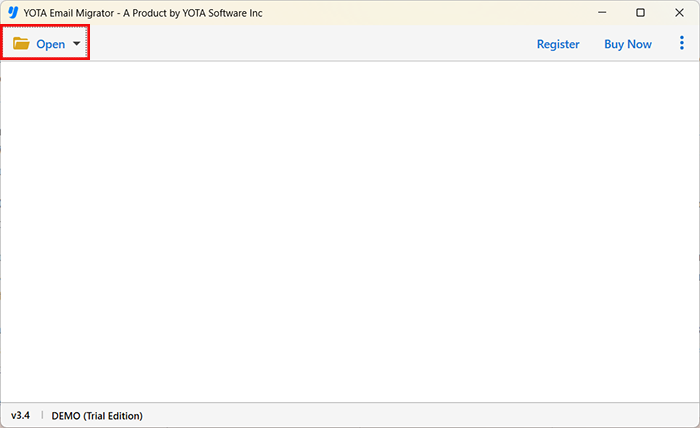
- Haz clic en Abrir > Archivos de datos de correo electrónico > Archivos vCard > Elegir archivo o carpeta.

- Ahora, visualiza el archivo VCF en diferentes modos de vista previa.
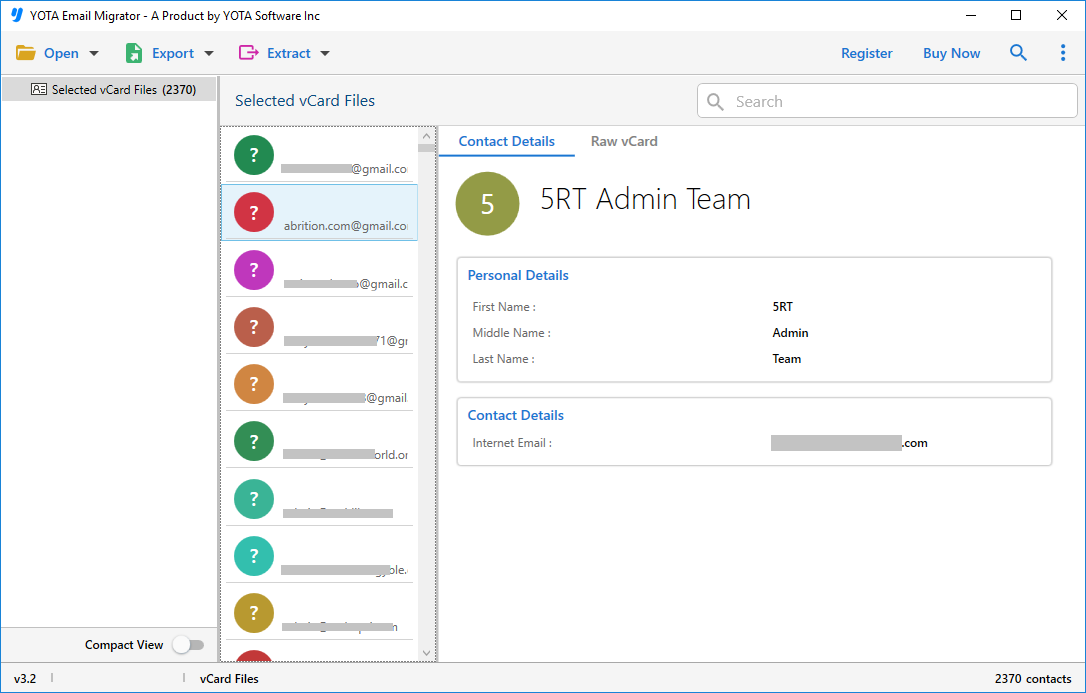
- Puedes hacer clic en Exportar para transferir archivos VCF a otros formatos y servicios de correo electrónico.
¡Listo!
Beneficios de usar un visor de archivos gratuito
- Te ayuda a abrir un archivo VCF en tu ordenador sin necesidad de instalar aplicaciones externas como Outlook o Excel.
- Es una herramienta para Windows que funciona correctamente en Windows 11, 10, 8.1, 8 y 7.
- Además, se puede instalar en equipos de 32 y 64 bits.
- Permite agregar y ver varios contactos del archivo vCard a la vez.
Conclusión
En el blog anterior, respondimos a la pregunta más frecuente: «¿Cómo abrir archivo VCF en el PC?». Aquí compartimos 5 maneras diferentes de abrir un archivo VCF fácilmente en el ordenador. También hablamos sobre la herramienta para abrir archivos vCard sin ningún programa ni cliente de correo electrónico. Puedes elegir el método que mejor se adapte a tus necesidades y empezar a abrir un archivo vCard.