はじめに:もしまだVCFファイルをCSVに変換する方法をお探しなら、もう探す必要はありません。このブログでは、連絡先をCSVファイルにエクスポートする最も一般的な方法をご紹介します。ぜひ読み進めてください。
ここでは、VCFファイルとCSVファイルについて、そしてユーザーがVCFをCSVに変換したい理由について説明します。その後、解決策を1つずつ見ていきましょう。
VCFファイルまたはvCardファイルは、主に連絡先情報の保存と交換に使用されます。名前、電話番号、メールアドレス、写真などを保存できます。これらのファイルは、メールクライアント、モバイルデバイス、クラウドメールサービスなど、幅広いプラットフォームとアプリケーションでサポートされています。サポートされているVCFファイルのバージョンは、2.1、3.0、4.0です。
一方、CSVは表形式のデータを表すためのシンプルなファイル形式です。データはシンプルなテキスト形式で保存されます。各行は1つの行を表し、各値は区切り文字で区切られます。Microsoft ExcelやGoogleスプレッドシートなどのスプレッドシートプログラムでの使用に最適です。CSVファイルは主にデータのインポート/エクスポートに使用され、大規模なデータセットの表示、編集、管理を容易にします。
ユーザーがVCFファイルをCSVに変換する理由?
CSVファイルにはいくつかのメリットがあり、その一部をご紹介します。
- 連絡先をスプレッドシートにエクスポート:これらのファイルは、ExcelやGoogleスプレッドシートなどのスプレッドシートアプリケーションと互換性があります。これにより、ユーザーは表形式で連絡先を簡単に表示、編集、管理できます。
- 連絡先のバックアップ:連絡先をCSV形式でエクスポートすることで、簡単にバックアップを作成できます。
- デバイス間で連絡先を同期:デバイス間またはオペレーティングシステム間で連絡先を転送する場合、CSVファイルは異なるオペレーティングシステムやデバイス間で互換性があります。
- 連絡先の結合:複数のvCardファイルを1か所に結合したい場合、CSVが最適です。
さて、今度はこの変換の方法を学びましょう。
VCFをCSVに変換する方法?
VCFファイルをCSVに変換するには、以下の手順に従ってください。
- Windowsのファイルエクスプローラーで、連絡先フォルダ(VCFファイル)に移動します。
- 次に、上部の「インポート」をクリックします。
- ファイル形式のリストから「vCard(VCFファイル)」を選択し、「インポート」をクリックします。
- インポートする連絡先ファイルを選択します。すべての連絡先レコードが表示されます。インポートする連絡先ごとに「OK」ボタンをクリックします。
- 連絡先のインポートが完了したら、「閉じる」をクリックします。
- 次に、CSV形式に変換したい連絡先を選択するか、Ctrl + Aキーを押してすべて選択します。次に、上部の「エクスポート」ボタンをクリックします。
- 「カンマ区切り値(CSV)」を選択し、「エクスポート」ボタンをクリックします。
- 次に、エクスポートするファイル名を入力し、「参照」ボタンを使用してファイルを保存する場所を選択します。
- 「次へ」をクリックして、vCardからCSVへの変換に進みます。
- エクスポートするフィールドを選択し、「完了」ボタンをクリックします。
これで完了です!
VCF 連絡先を CSV 形式に自動変換する方法?
VCFファイルをCSVに変換するには、Yota Software の優れたメール変換ツールを使用することをお勧めします。このツールを使用すると、名前、メール ID、写真、住所などのすべての添付情報を含め、VCF ファイルを CSV 形式に変換できます。また、複数の連絡先ファイルを一度に中断することなくエクスポートできます。
このソフトウェアは、vCard ファイルのバージョン 2.1、3.0、4.0 など、すべてのバージョンをサポートしています。連絡先を CSV 形式に変換することで、PC 上の Excel スプレッドシートで VCF ファイルを開くことができます。さらに、このツールでは、vCard から CSV への変換 を開始するために、システムに VCF 対応アプリケーションをインストールする必要はありません。
このツールは優れた設計で、あらゆるサイズの連絡先ファイルを問題なくエクスポートできます。さらに、変換を開始する前に、VCF ファイルとすべての連絡先情報を表示できます。このソフトウェアの優れた点の 1 つは、変換後もデータの元の形式が維持されることです。
そのため、VCF の連絡先を CSV に変換する には、Windows 11、10 など、どのバージョンの Windows OS でもツールをダウンロードしてご利用いただけます。
すべての連絡先をVCFファイルをCSVに変換する手順は次のとおりです:
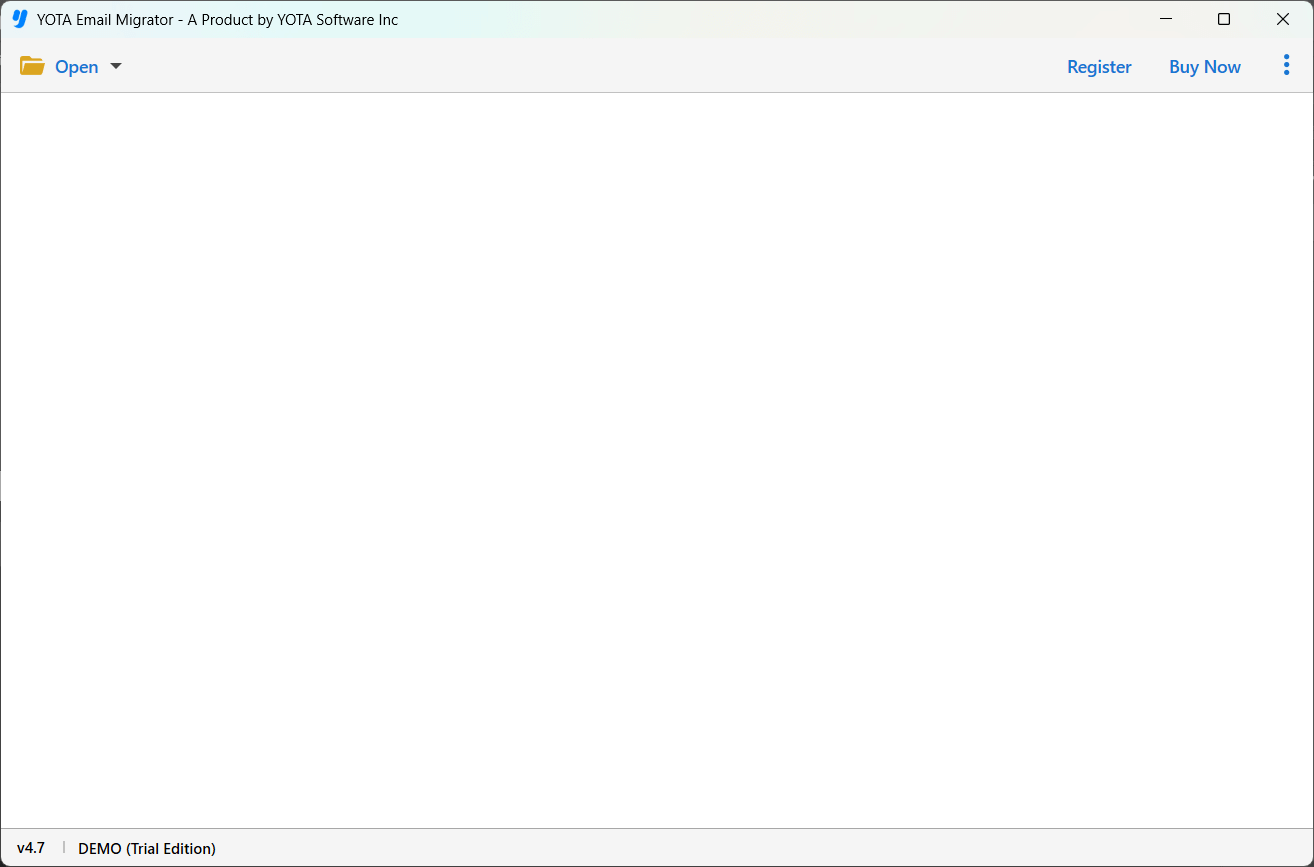
- のVCFからCSVへのコンバータを実行し、「開く」をクリックします。
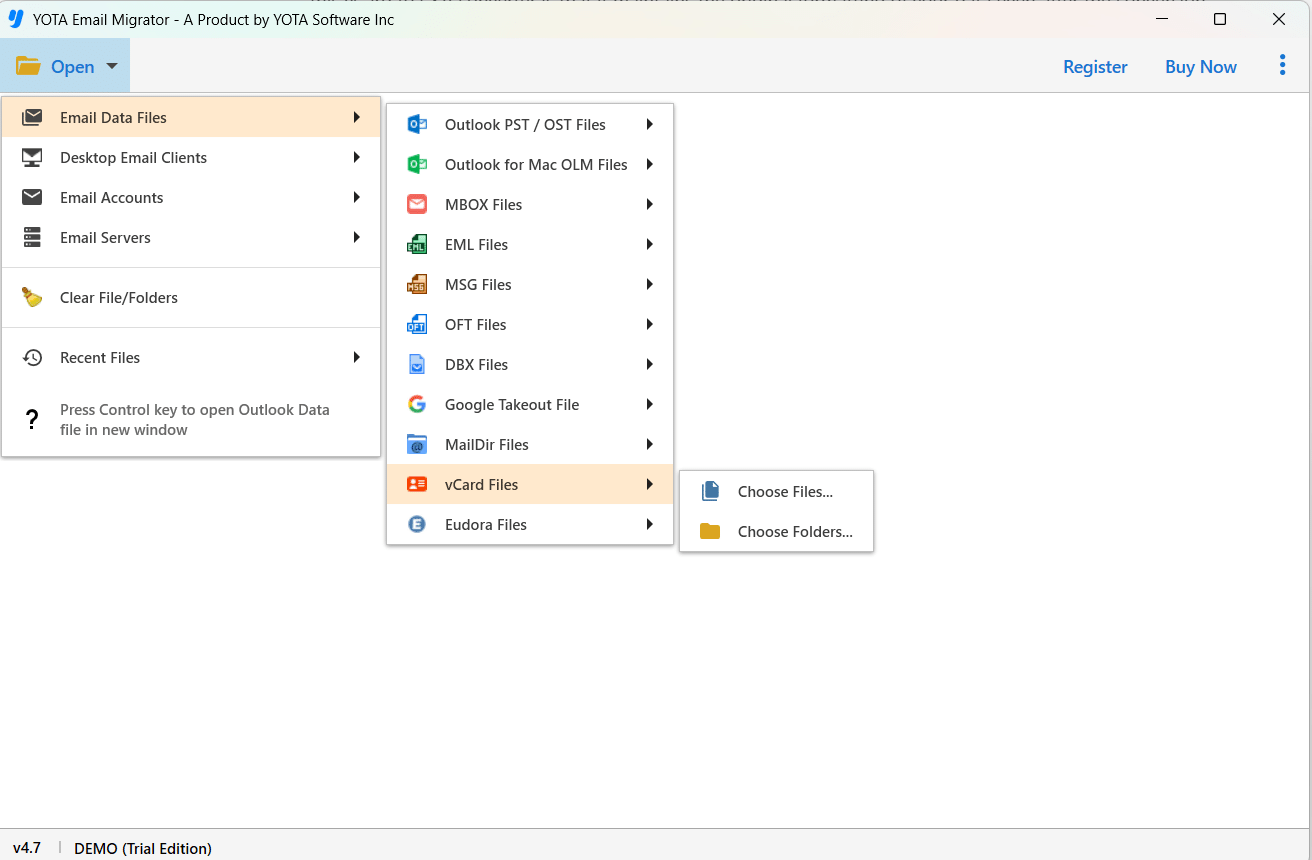
- 「メールデータファイル」をクリックし、VCFファイルを選択します。
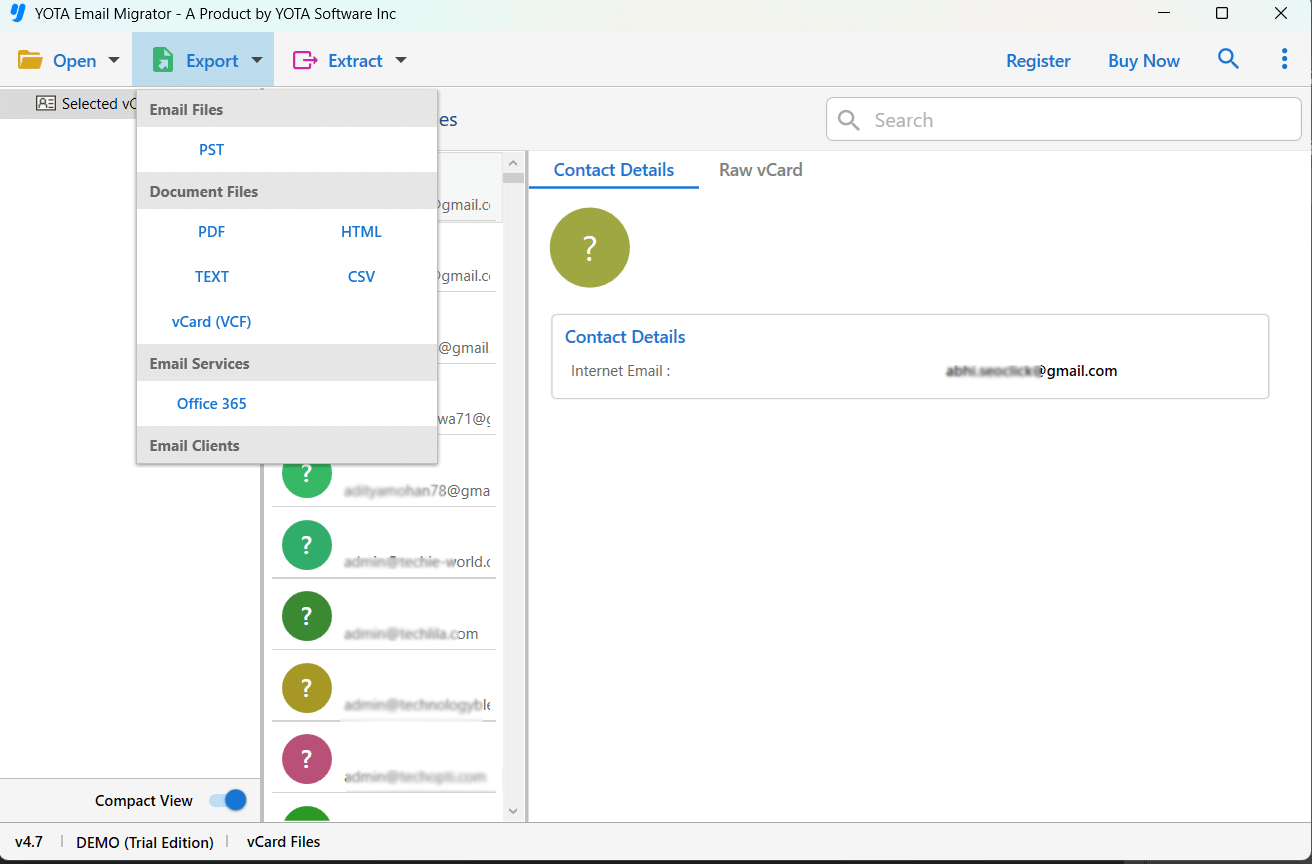
- 「エクスポート」をクリックし、保存オプションから「CSV」を選択します。
- CSVファイルの保存場所を選択し、「保存」をクリックします。
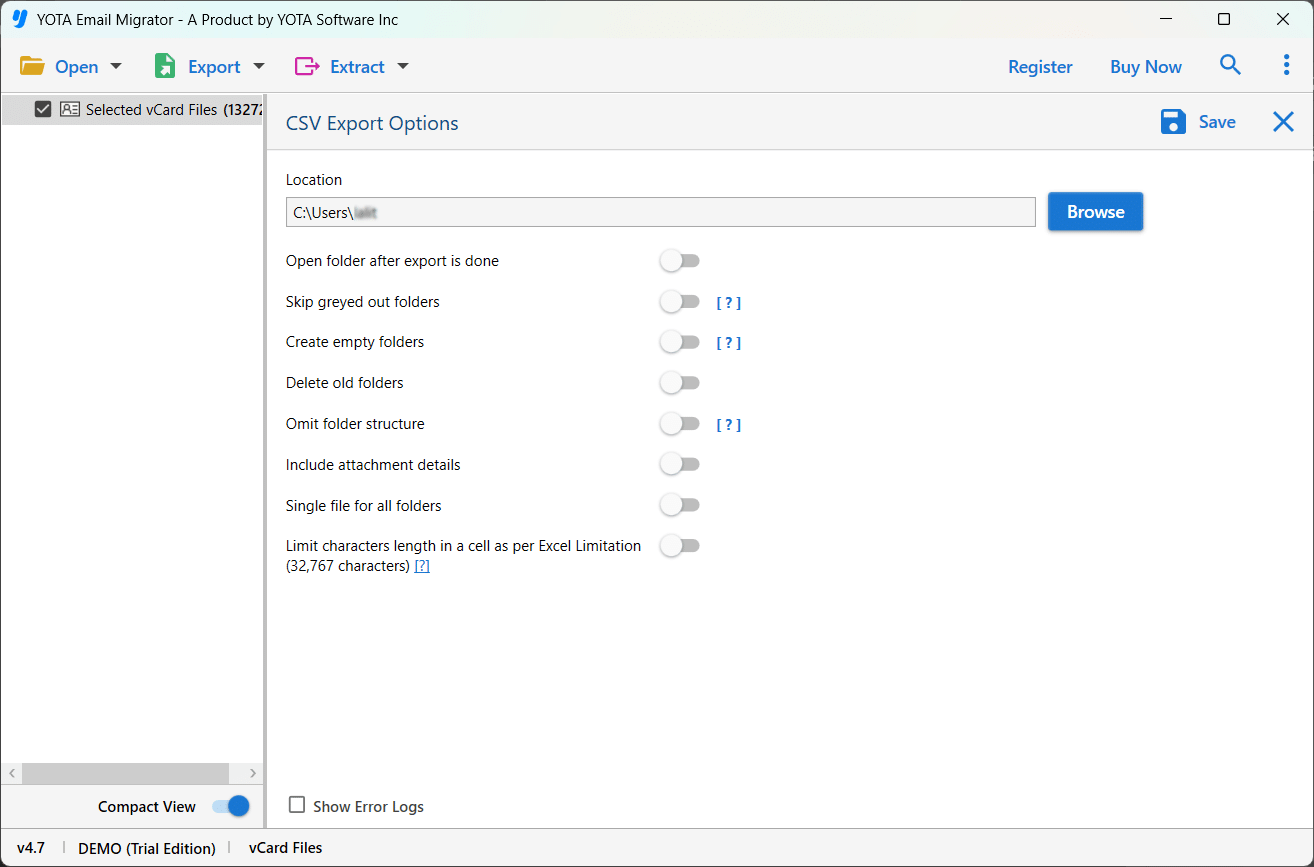
完了!vCardからCSVへの変換タスクは完了です。
結論
上記のブログでは、VCFをCSVに変換するための手動および自動の方法について説明しました。しかし、手動のソリューションは非常に長く、完了までに時間がかかります。この作業を簡単かつ迅速に行うには、コンバータツールを使用できます。このツールは、完全な連絡先情報とともにVCFファイルをCSVに変換するのに役立ちます。
よくある質問
vCard を CSV に変換する方法は?
Excel を使用して vCard の連絡先を CSV に変換する には、以下の手順に従います。
- Microsoft Excel を開きます。
- 「ファイル」メニューをクリックし、「開く」を選択します。
- 「ファイルの種類」ドロップダウンメニューで「すべてのファイル」を選択します。
- vCard ファイルが保存されているフォルダに移動して、ファイルを開きます。
- ファイルを Excel にインポートしたら、各連絡先フィールドにそれぞれ専用の列が割り当てられるようにデータをマッピングする必要があります。
- 次に、Excel で「データ」タブをクリックし、「区切り文字」を選択します。
- 連絡先情報を区切る区切り文字を選択します。
- データを整理したら、「ファイル」>「名前を付けて保存」を選択します。
- 「ファイルの種類」ドロップダウンメニューで「CSV」を選択します。
- ファイルを保存します。
VCF からすべての連絡先を CSV にエクスポートするにはどうすればよいですか?
vCardからCSVへの変換ツールを使用すると、すべての連絡先と添付情報を一度にエクスポートできます。
変換前にVCFファイルを表示できますか?
はい、このツールでは、変換を開始する前に、VCFの連絡先の詳細をすべてプレビューできます。