PCでVCFファイルを開く方法をお探しですか?もしそうなら、ここで最適な答えが見つかります。今日のブログでは、PCでVCFファイルを開くための6つの方法を段階的に説明します。
解決策を説明する前に、vCardまたはVCFファイルについて簡単に説明しましょう。
VCFまたはvCard形式は、連絡先情報を保存するために使用されます。名前、メールアドレス、電話番号などの個人情報は、vCardファイルシステムを使用して保存されます。シンプルなテキストファイルなので、複数のデバイス、メールクライアント、オペレーティングシステムなど、さまざまなプラットフォーム間で簡単に共有できます。
それでは、PCでvCardファイルを開く方法をご覧ください。
PCでVCFファイルを開くにはどうすればいいですか?
VCFファイルをPCで開くには、以下のプログラムを使う方法があります。
- メモ帳
- Outlook
- Gmail
- Excel
- Windowsアドレス帳
次のセクションでは、すべての方法を段階的に説明します。
#1. VCFファイルを開く メモ帳を使用
- Windows PCでメモ帳を起動します。
- 「ファイル」をクリックし、リストから「開く」を選択します。
- 開きたいVCFファイルに移動します。
- 「ファイルの種類」で「すべてのファイル」を選択します。
- 必要なVCFファイルを選択し、「開く」をクリックします。
これで完了です!
#2. VCF ファイルを開く Outlook を使用
- PC で MS Outlook アプリを開きます。
- 「ファイル」をクリックし、「開くとエクスポート」>>「インポート/エクスポート」を選択します。
- 「vCard ファイル (.vcf) をインポート」を選択し、「次へ」をクリックします。
- インポートする VCF ファイルを参照して選択します。
- これで、Outlook で VCF ファイルにアクセスして開くことができます。
#3. PC で Gmail を使用して VCF ファイルを開く
- まず、任意のブラウザで Gmail アカウントにログインします。
- Google コンタクトのページに移動します。
- 次に、「インポート」ボタンをクリックします。
- ダイアログボックスから「ここから選択」を選択します。
- 必要な vCard ファイルを参照します。
- 「インポート」ボタンをクリックします。
これで、いつでもどこからでも Gmail の連絡先にアクセスできるようになります。
#4. Excelを使ってパソコンでvCardファイルを開く
- お使いのシステムでMicrosoft Excelを開きます。
- 「ファイル」>>「開く」>>「参照」をクリックします。
- リストから目的のvCardファイルを見つけて開きます。
- 「テキストインポートウィザード」が開きます。
- 「元のデータの種類」で「区切り文字」を選択し、「次へ」をクリックします。
- 次に、「タブ」と「セミコロン」の区切り文字を適用し、「その他の区切り文字」を選択し、その横のフィルドに「:」を入力します。
- 「次へ」をクリックし、最後に「完了」をクリックします。
#5. Windowsアドレス帳を使ってパソコンでVCFファイルを開く
VCF ファイルを開くためのよく知られた解決策は、Windowsアドレス帳を使用することです。
- 開きたいVCFファイルを右クリックします。
- 「プログラムから開く」を選択します。
- 次に、「Windowsアドレス帳」を選択します。
以上が、パソコンでvCardファイルを開くための5つの主な手動方法です。ただし、連絡先をさまざまなモードで開いて表示したい場合は、以下に示す専門家のソリューションを使用できます。
メールクライアントなしでPCでVCFファイルを開くにはどうすればいいですか?
Yota Free vCard Viewer を使えば、パソコンでvCardファイルを表示・開くことができます。このソフトウェアは、名前、連絡先番号、メールID、写真、住所など、あらゆる情報を含むvCardファイルを表示・開くことができます。あらゆるプラットフォームのVCFファイルを、情報を変更することなくサポートします。
このソフトウェアは、ワンクリックで複数の連絡先を追加・表示できるように設計されています。さらに、すべてのバージョンのvCardファイルに対応しています。このツールでは、連絡先の詳細やRaw vCardなど、さまざまなモードで連絡先を表示できます。Windows OSのどのバージョンにも簡単にインストールできます。
PCでVCFファイルを開く手順は次のとおりです:
- Windowsシステムで無料ビューアを起動します。
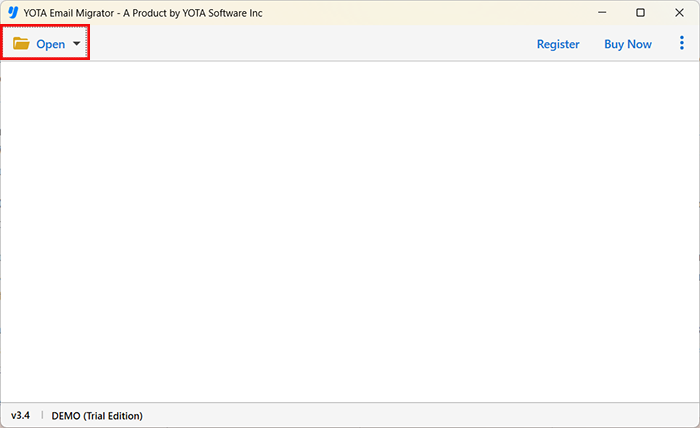
- 「開く」>「メールデータファイル」>「vCardファイル」>「ファイルまたはフォルダを選択」をクリックします。

- VCFファイルを様々なプレビューモードで表示します。
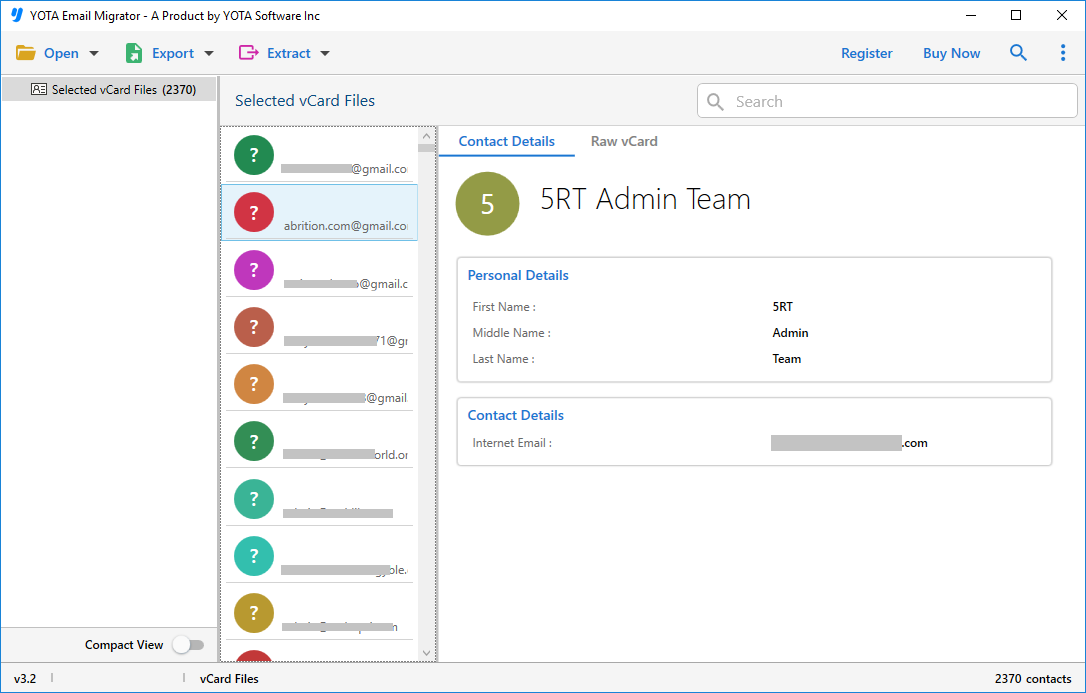
- 「エクスポート」をクリックすると、VCFファイルを他の形式やメールサービスに転送できます。
これで完了です!
無料ビューアを使用するメリット
- OutlookやExcelなどの外部アプリケーションをインストールすることなく、パソコンでVCFファイルを開くことができます。
- Windowsベースのツールで、Windows 11、10、8.1、8、7で正常に動作します。
- さらに、このツールは32ビット版と64ビット版の両方のマシンにインストールできます。
- このツールは、vCardファイルから複数の連絡先を一度に追加して表示できます。
まとめ
上記のブログでは、ユーザーから最も多く検索された質問「PCでVCFファイルを開く方法」について取り上げました。ここでは、パソコンでVCFファイルを簡単に開く5つの方法をご紹介しました。また、プログラムやメールクライアントを使わずにvCardファイルを開くツールについても解説しました。自分に合った方法を選んで、vCardファイルを開いてみてください。