Aquí aprenderás a importar PST a Gmail sin Outlook. En este blog, compartiré contigo métodos probados para abrir archivos PST en tu cuenta de Gmail. Sigue leyendo para encontrar la mejor solución.
Muchos usuarios preguntan cómo importar archivos PST a Gmail sin Outlook, especialmente cuando Outlook no está disponible o se cambian a Google Workspace. Aquí tienes dos consultas comunes:
Consulta de usuario:
“Tengo un archivo PST antiguo con correos electrónicos importantes, pero ya no tengo Outlook instalado en mi dispositivo. ¿Hay alguna forma de abrirlo en mi cuenta de Gmail?” – Jack, EE. UU.
“Me estoy migrando de Outlook a Gmail por trabajo. ¿Cuál es la herramienta más sencilla para transferir todos mis correos PST directamente a Gmail sin instalar Outlook?” – Era, Londres
¿Por qué Importar un Archivo PST a Gmail?
Un archivo PST es una tabla de almacenamiento personal para guardar diversos datos, como eventos del calendario, contactos y correos electrónicos. Es compatible con Microsoft Outlook, que se utiliza a menudo para fines comerciales. Como sabes, Outlook es una aplicación de correo electrónico de escritorio, y si quieres acceder a tus datos en línea, debes transferir tus correos a una aplicación en la nube.
Gmail es uno de los servicios de correo electrónico más utilizados y cuenta con numerosas funciones de seguridad. Miles de millones de usuarios en todo el mundo lo utilizan para enviar y recibir correos electrónicos y gestionar otras tareas. Gmail también cuenta con 15 GB de espacio de almacenamiento, más que suficiente para guardar tus archivos y documentos. Por eso, muchos usuarios prefieren cuentas de importar un archivo PST a Gmail.
¿Cómo Importar PST a Gmail? – 3 Soluciones Principales
Existen 3 soluciones que te permiten importar archivos PST a Gmail con o sin Outlook. A continuación, explicaremos todos los métodos paso a paso. Después, podrás elegir la que mejor se adapte a tus necesidades.
#1. Abrir archivo PST en Gmail Manualmente
Paso 1: Conecta Outlook a tu cuenta de Gmail
- Abre Outlook en tu ordenador y haz clic en «Archivo».

- Luego, haz clic en la opción «Agregar cuenta».

- Introduce tu dirección de Gmail y haz clic en «Conectar».

- Ahora escribe tu contraseña de Gmail y haz clic de nuevo en «Conectar».

- Finalmente, confirma la conexión en la ventana de confirmación para completar la configuración.
Paso 2: Crear un archivo PST desde Outlook
- Vaya a Archivo > Abrir y exportar > Importar/Exportar.

- Seleccione «Exportar a un archivo» y haga clic en el botón «Siguiente».

- Seleccione «Archivo de datos de Outlook (.pst)» y continúe.

- Seleccione las carpetas o elementos que desea respaldar.

- Elija un destino en su computadora para guardar el archivo PST.
- Haga clic en «Finalizar» para exportar y crear el archivo PST.

Paso 3: Importar archivo PST a Gmail (a través de Outlook)
- Vaya de nuevo a Archivo > Abrir y exportar > Importar/Exportar.
- Esta vez, seleccione «Importar desde otro programa o archivo».
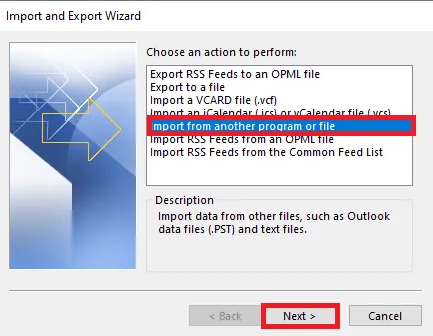
- Elija «Archivo de datos de Outlook (.pst)» y haga clic de nuevo en «Siguiente».

- Busque y seleccione el archivo PST que guardó anteriormente.

- En la lista desplegable, seleccione su cuenta de Gmail como destino.

- Haga clic en «Finalizar» para comenzar a importar los datos.
Esta es la forma más directa y fiable de importar PST a Gmail.
#2. Método Gratuito para Importar Archivos PST a Gmail con GWMMO
- Descarga e instala la herramienta GWMMO.
- Abre la aplicación GWMMO en tu PC.
- Introduce la dirección de correo electrónico de tu cuenta de Gmail y haz clic en el botón «Continuar».
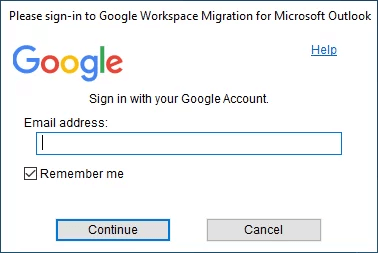
- Haz clic en el botón «Permitir» para permitir la migración.

- Selecciona el archivo PST con las opciones específicas para migrar y haz clic en «Siguiente».

- Después, configura la migración según sea necesario y haz clic en «Migrar».

- Ahora, la herramienta mostrará el progreso completo en la pantalla de tu ordenador.
- Aparecerá un mensaje cuando el proceso se haya completado. Haz clic en «Aceptar».
- Una vez que los archivos PST se hayan migrado correctamente, abre tu cuenta de Gmail y comprueba si se han importado todos los elementos.

Limitaciones de la Herramienta GWMMO
- La interfaz de la herramienta GWMMO es difícil de entender incluso para usuarios sin conocimientos técnicos.
- Solo se pueden importar a Gmail archivos PST con permisos de escritura, no archivos PST de solo lectura.
- Requiere la instalación de la herramienta GWMMO y la aplicación Outlook.
- Si la tarea «Importar PST a Gmail» se interrumpe, debe reiniciarse.
- Este método no incluye la importación de entradas de diario, notas de Outlook, tareas ni fuentes RSS a su cuenta de Gmail.
- Si intenta migrar datos perdidos a su cuenta de Gmail, el proceso puede tardar bastante.
#3. ¿Cómo Importar Archivos PST a Gmail sin Outlook?
La herramienta Yota PST File Converter está diseñada para gestionar todas tus necesidades de migración de datos. Te permite importar fácilmente archivos PST a Gmail sin Outlook. Todos tus correos electrónicos, contactos, tareas, notas, entradas de calendario y demás elementos de tu buzón se conservarán.
Descarga Gratuita Comprar Ahora
Es capaz de importar archivos PST directamente a Gmail en unos sencillos pasos. Solo tienes que introducir los datos de inicio de sesión de tu cuenta de Gmail para iniciar el proceso. Además, no requiere instalar MS Outlook para importar archivos PST a Gmail.
Esta herramienta avanzada te permite previsualizar los datos para asegurarte de que todo se haya migrado correctamente. Su interfaz intuitiva garantiza que cualquier persona pueda usar este software, independientemente de su nivel. Además de Gmail, te permite importar PST a Thunderbird, PST a Office 365 y a muchas otras cuentas.
Los pasos para Importar PST a Gmail sin Outlook son los siguientes:
- Descarga e instala la herramienta de migración de PST a Gmail.
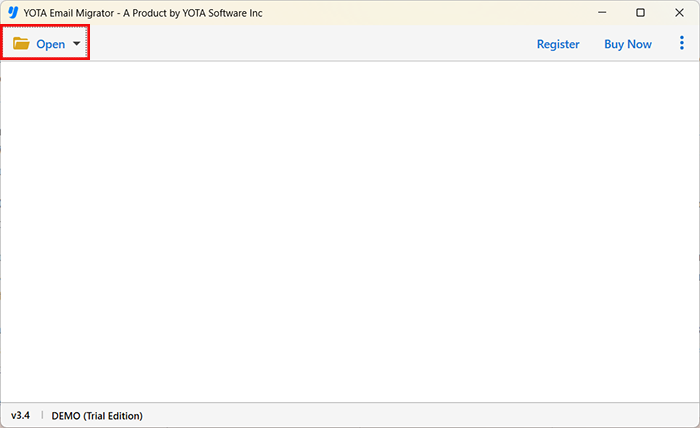
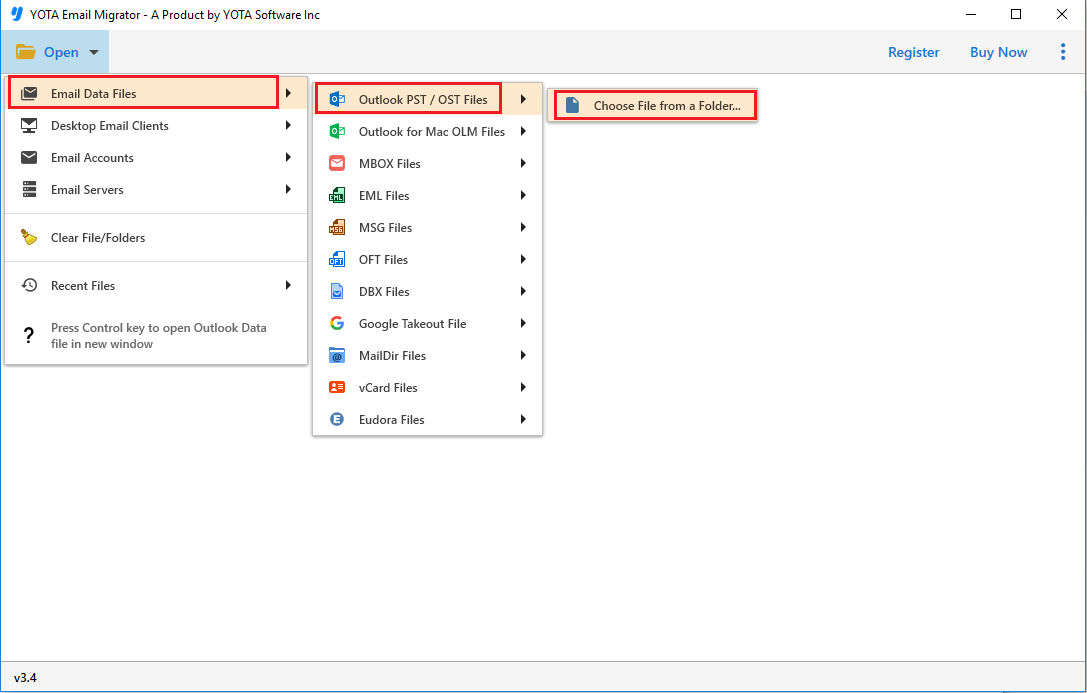
- Haz clic en «Archivos de datos de correo electrónico» y selecciona «Archivo PST».
- Haz clic en el botón «Exportar» y selecciona Gmail.
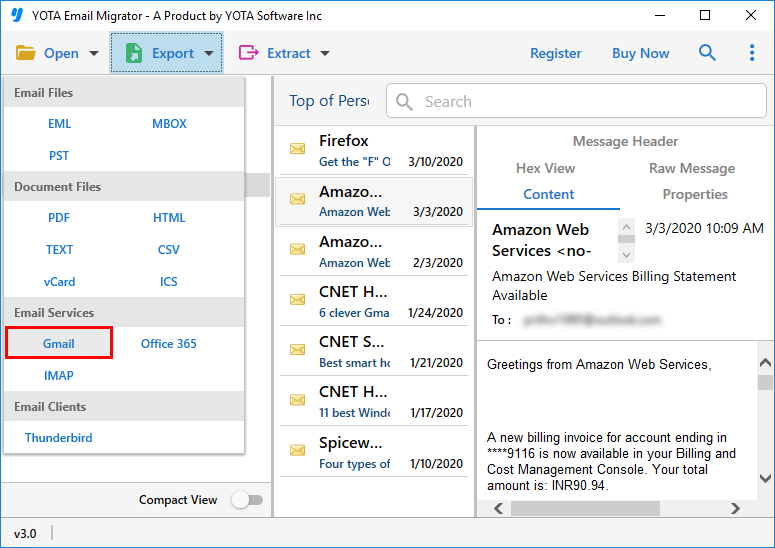
- Introduce tu ID de correo electrónico de Gmail y la contraseña de la aplicación, y haz clic en «Guardar».

Listo. Así puedes importar fácilmente PST a Gmail sin Outlook.
Beneficios de la Herramienta de Migración de PST a Gmail
- Este software permite a los usuarios migrar archivos PST a cuentas de Gmail directamente sin usar Microsoft Outlook.
- No hay límite de cantidad ni de tamaño para importar archivos PST a cuentas de Gmail.
- Ayuda a mantener la integridad de los datos, conservando metapropiedades como «para», «CCO», «CC», «fecha», etc.
- La estructura de carpetas también se mantiene durante la migración.
- También ofrece una versión de prueba gratuita del software para que la pruebes antes de importar archivos PST a Gmail.
Conclusión
Para migrar sus correos electrónicos de una plataforma a otra, es importante elegir la solución adecuada para evitar la pérdida de datos. Aquí explicamos los tres métodos más comunes para importar PST a Gmail usando GWMMO y la herramienta automatizada de importación de PST a Gmail.
